🏠 Что такое MyCRM
MyCRM — это удобная CRM-система для малого и среднего бизнеса, которая полностью работает в Telegram. Не нужно устанавливать дополнительные программы — просто откройте бота и начните работу.
Контакты и клиенты
Храните данные клиентов, компаний, партнёров в одном месте
Лиды и сделки
Отслеживайте продажи через воронку с любым количеством этапов
Все мессенджеры
Telegram, WhatsApp, Instagram и другие — в одном окне
AI-ассистент
Claude AI отвечает клиентам и помогает менеджерам
Задачи
Напоминания в Telegram, чтобы не забыть ни одного звонка
Документы
Генерация договоров и счетов за секунды из шаблонов
🚀 Регистрация через Telegram
Для начала работы с MyCRM нужен Telegram-аккаунт. Весь процесс занимает менее 2 минут.
- 1Откройте Telegram и найдите бота @mycrmtop_bot
- 2Нажмите кнопку Старт / Start
- 3Выберите язык интерфейса (украинский, русский или английский)
- 4Нажмите «Создать новую CRM»
- 5Введите название вашей компании и отправьте сообщение
- 6Бот отправит подтверждение с кнопкой «Открыть CRM» — нажмите её!
🔑 Первый вход и веб-версия🔗
CRM открывается двумя способами:
Способ 1: Через Telegram (рекомендуется)
Нажмите кнопку «Открыть CRM» в боте — Mini App откроется прямо в Telegram. Авторизация происходит автоматически.
Способ 2: Через браузер
- 1Перейдите на mycrm.top/app
- 2Нажмите «Открыть @mycrmtop_bot» или перейдите к боту вручную
- 3Отправьте команду
/webloginботу - 4Бот отправит 6-значный код — введите его в форму на сайте
- 5Нажмите «Войти»
/weblogin.
📱 Обзор интерфейса🔗
После входа открывается Главная страница с вашими задачами. Навигация находится внизу экрана:
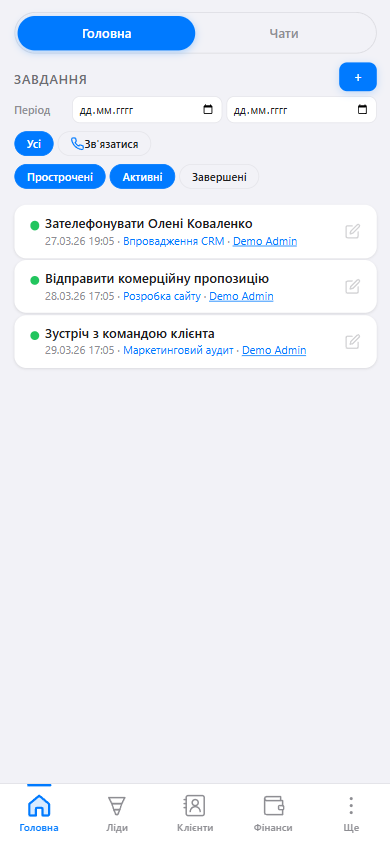
- Вкладки «Главная» и «Чаты»
- Нижняя панель навигации
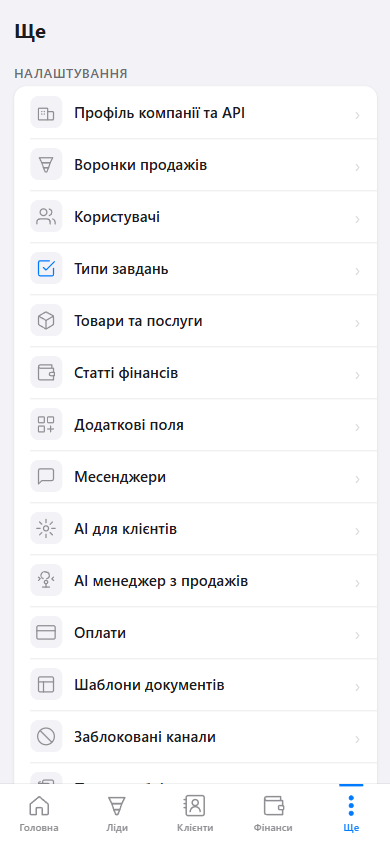
| Раздел | Что там |
|---|---|
| 🏠 Главная | Задачи на сегодня, чаты с клиентами |
| ▼ Лиды | Воронка продаж, список сделок |
| 👥 Клиенты | Контакты и компании |
| 💰 Финансы | Доходы, расходы, аналитика |
| ⋯ Ещё | Все настройки системы |
🏢 Несколько тенантов для одного Telegram-аккаунта
Один Telegram-аккаунт может иметь несколько тенантов в MyCRM. Удобно, если работаете в нескольких компаниях или хотите отдельное пространство для тестов или личных продаж.
- Основной тенант — тот, где вы зарегистрировались первым или куда вас пригласили. Открывается через @mycrmtop_bot.
- Дополнительный тенант — создаёте сами, привязывая к своему Telegram-боту из @BotFather. Открывается через этого бота.
- Правило: один Telegram-бот = ровно один тенант. Переключение = открыть нужного бота в Telegram.
- Управление — @mycrmtop_bot → Ещё → Мои тенанты.
➕ Создать дополнительный тенант
Шаг 1 — создайте бота в BotFather:
- Откройте @BotFather.
- Отправьте
/newbot. - Введите отображаемое имя (например, "Acme Sales").
- Введите username (должен оканчиваться на
bot). - BotFather пришлёт HTTP API токен вида
123456789:AAABBBCCC.... Скопируйте.
Шаг 2 — создайте тенант в MyCRM:
- Откройте @mycrmtop_bot → Ещё → Мои тенанты → "Создать дополнительный тенант".
- Заполните форму: название компании, таймзона, язык, токен.
- Нажмите "Создать тенант". MyCRM проверит токен и настроит бота автоматически.
- Получите ссылку на своего бота. Откройте его — Mini App запустится в новом тенанте.
💡 Ваш токен хранится в зашифрованном виде. В ответах API токен никогда не возвращается.
⚠️ Риски и правила эксплуатации своего бота
Бот принадлежит вашему Telegram-аккаунту — вы отвечаете за его состояние. Чего нельзя делать:
- Не удаляйте бота в BotFather. Webhook перестанет работать. Данные в MyCRM сохранятся, но доступ через этого бота потерян.
- Не регенерируйте токен в BotFather сами. Используйте "Обновить токен" в MyCRM.
- Не меняйте Menu Button или webhook вручную. Автомониторинг восстановит за 10 мин, но в это время бот не работает.
- Не делитесь токеном. Токен = полный контроль над ботом.
- Следите за статусом в "Мои тенанты". ✅ — ок, ⚠️ или 🔴 — нажмите "Обновить токен".
🔐 MyCRM каждые 10 мин проверяет бота (getMe + getWebhookInfo). Webhook drift самовосстанавливается.
🛠️ Если что-то случилось с ботом
Данные тенанта хранятся у нас и НЕ зависят от состояния бота. Даже если бот уничтожен — все контакты, лиды, сообщения, настройки в безопасности.
1. Регенерировал токен в BotFather
- @mycrmtop_bot → Ещё → Мои тенанты.
- "Обновить токен" возле проблемного тенанта.
- Вставьте новый токен — webhook переустановится автоматически.
2. Удалил бота в BotFather
- Создайте нового бота в @BotFather (может быть с другим именем).
- @mycrmtop_bot → Мои тенанты → "Обновить токен".
- Вставьте токен нового бота — он привяжется к тому же тенанту.
3. Токен утёк — боюсь компрометации
- BotFather →
/mybots→ бот → API Token → Revoke current token. - Скопируйте новый.
- @mycrmtop_bot → "Обновить токен" → вставьте.
4. Хочу удалить тенант
- @mycrmtop_bot → Мои тенанты → выберите → "Удалить".
- Подтвердите. Бот отвяжется, тенант мягко удалится.
5. Забыл какой бот к какому тенанту
@mycrmtop_bot → Мои тенанты — видно все с именами, username ботов и статусами.
6. Telegram забанил бота
Вне нашего контроля. Обратитесь в @BotSupport. Параллельно можно создать новый бот и привязать через "Обновить токен".
💾 @mycrmtop_bot всегда доступен — это наш бот, от вас не зависит. Даже в худшем сценарии у вас есть точка входа в "Мои тенанты".
👥 Контакты
Контакты — это ваши клиенты, партнёры, поставщики и любые другие люди, с которыми вы взаимодействуете. К каждому контакту можно привязать лиды, задачи, чаты и документы.
Как добавить контакт🔗
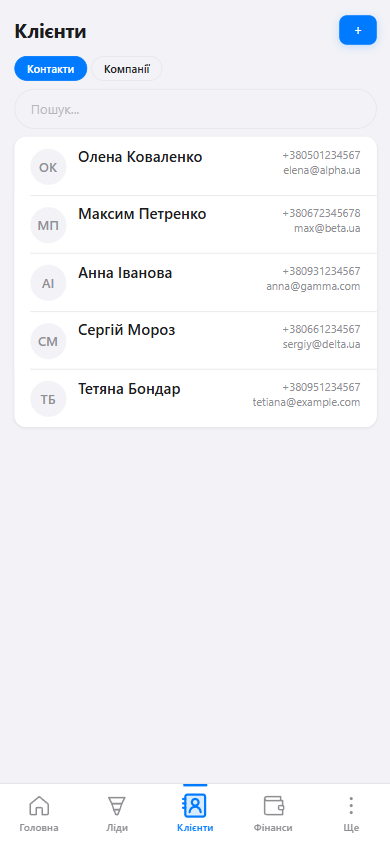
- Кнопка «+» — добавить новый контакт
- Вкладки Контакты / Компании
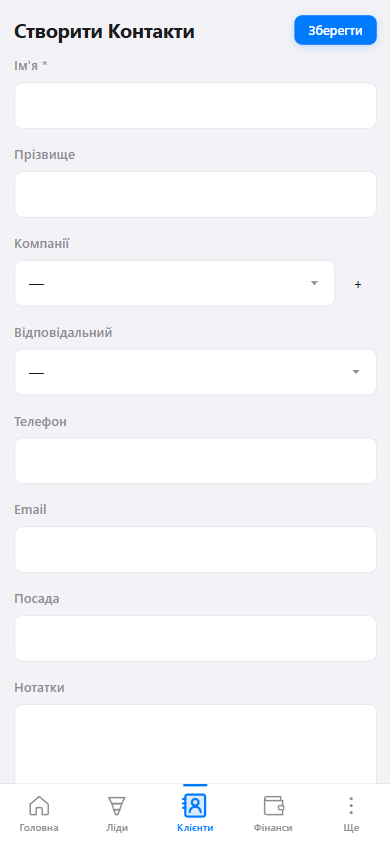
- Кнопка «Сохранить»
- 1Перейдите в раздел Клиенты (нижняя панель)
- 2Нажмите кнопку «+» в правом верхнем углу
- 3Заполните поля формы (обязательное только Имя)
- 4Нажмите «Сохранить»
Поля контакта
| Поле | Описание | Обязательное |
|---|---|---|
| Имя | Имя или псевдоним клиента | ✅ |
| Фамилия | Фамилия | — |
| Компания | Привязка к компании | — |
| Телефон | Номер в любом формате | — |
| Электронная почта | — | |
| Должность | Должность в компании | — |
| Заметки | Произвольный текст | — |
| Ответственный | Менеджер, который ведёт клиента | — |
Карточка контакта🔗
Нажмите на контакт в списке — откроется его карточка. Здесь собрана вся информация: данные, связанные лиды, задачи, чаты и документы.
Чтобы отредактировать контакт — нажмите иконку ✏️ в правом верхнем углу карточки.
Поиск контактов🔗
В разделе «Клиенты» есть строка поиска. Система ищет по:
- Имени и фамилии
- Номеру телефона
- Email-адресу
- Названию компании
Просто начните вводить — список фильтруется в реальном времени.
Поиск и объединение дубликатов🔗
Система поможет найти дубликаты контактов или компаний и объединить их.
Перейдите в Ещё → Дубликаты:
- Поиск по телефону — сравнивает последние N цифр (по умолчанию 7)
- Поиск по email — точное совпадение
- Объединение — выберите дубликаты и нажмите «Объединить». Все данные (чаты, лиды, задачи, финансы) переносятся на основной контакт
Кастомные поля🔗
Добавляйте собственные поля к контактам, компаниям и лидам для хранения специфической информации вашего бизнеса.
Перейдите в Ещё → Кастомные поля:
- Тип сущности — выберите вкладку: Лиды, Контакты или Компании
- Тип поля — Текст, Число, Деньги, Выбор (Select), Множественный выбор, Чекбокс
- Обязательность — можно указать на каких этапах воронки поле является обязательным
💼 Лиды и сделки
Лид — это потенциальная сделка или продажа. Каждый лид привязан к контакту и проходит через этапы воронки продаж от «Новый» до «Выигран» или «Проигран».
Создать лид🔗
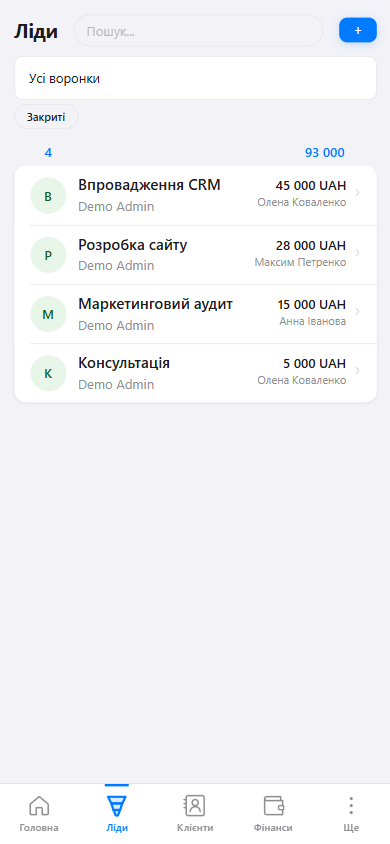
- Кнопка «+» — новый лид
- Выбор воронки
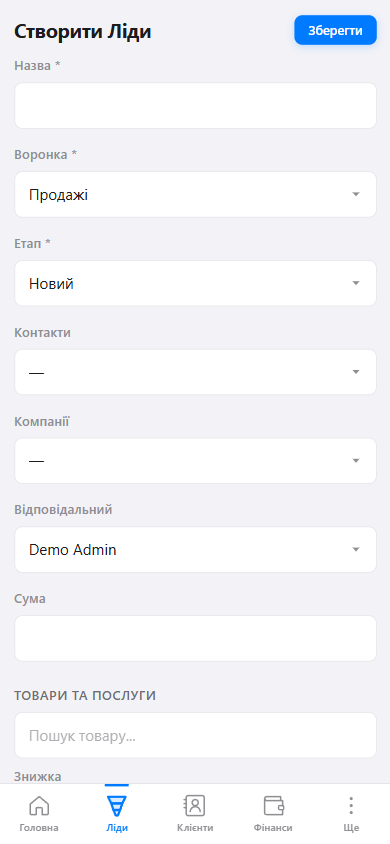
- 1Перейдите в раздел Лиды
- 2Нажмите «+»
- 3Введите Название сделки (например, «Разработка сайта для Альфа»)
- 4Выберите Воронку и Этап
- 5По желанию: привяжите контакт, укажите сумму и ответственного
- 6Нажмите «Сохранить»
Воронка продаж🔗
Воронка продаж — это набор этапов, через которые проходит каждая сделка. Вы можете настроить собственные этапы.
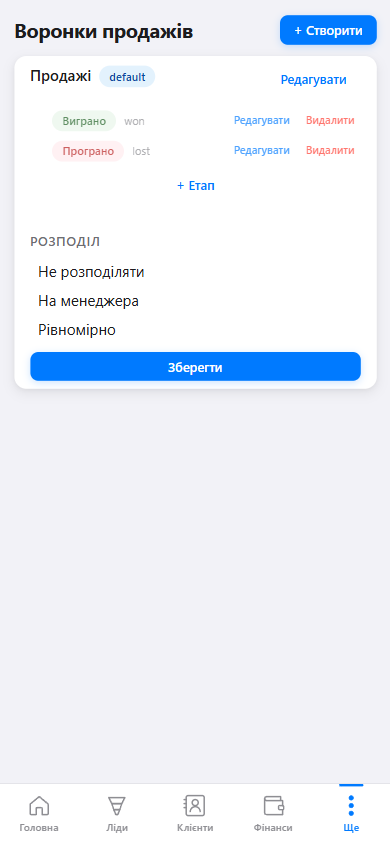
По умолчанию есть такие этапы:
- Новый — только что полученный лид
- В работе — ведётся активная работа
- Переговоры — обсуждение условий
- Выигран — сделка закрыта успешно
- Проигран — сделка не состоялась
Чтобы переместить лид на другой этап — откройте лид и измените значение в поле «Этап».
Товары и каталог🔗
Ведите каталог товаров и услуг. Товары можно добавлять к лидам — AI для клиентов автоматически видит каталог и может рассказывать клиентам о ваших товарах.
Перейдите в Ещё → Товары:
- Название — название товара или услуги
- Артикул (SKU) — уникальный код товара
- Цена закупки — себестоимость
- Цена продажи — цена для клиента
Распределение лидов🔗
Автоматическое распределение новых лидов между менеджерами. Настраивается отдельно для каждой воронки.
Перейдите в Ещё → Воронки продаж → выберите воронку:
- Выключено — новые лиды назначаются на администратора
- Один менеджер — все новые лиды идут одному выбранному человеку
- По очереди (Round Robin) — лиды распределяются по очереди между выбранными менеджерами
✅ Задачи и напоминания
Задачи помогают не забыть о важных действиях: звонок клиенту, встреча, отправка документов. В установленное время бот отправит вам напоминание прямо в Telegram.
- Иконка ✏️ — отметить выполненной
Как создать задачу🔗
- 1На Главной нажмите кнопку «+» рядом со словом «ЗАДАЧИ»
- 2Или откройте лид/контакт → вкладка «Задачи» → «+»
- 3Введите название задачи
- 4Укажите дату и время выполнения
- 5Выберите ответственного менеджера
- 6Сохраните
Напоминания🔗
Когда наступает время выполнения — бот отправляет сообщение с кнопками:
- ✅ Выполнено — задача закрыта
- Отложить — выберите на сколько (30 мин, 1 час, 1 день)
Типы задач🔗
Создавайте собственные типы задач для классификации действий вашей команды.
Перейдите в Ещё → Типы задач:
- Название — например: Звонок, Встреча, Email, Демонстрация
- Иконка — выберите из набора эмодзи для визуального различия
- По умолчанию — тип, который выбирается автоматически при создании задачи
💬 Чаты и мессенджеры
MyCRM собирает сообщения от клиентов из всех подключённых мессенджеров в одном месте. Вы отвечаете прямо из CRM, а клиент получает ответ в своём мессенджере.
Поддерживаемые платформы
- 📱 Telegram — через собственного бота
- 💚 WhatsApp — через WAHA или Business API
- 📸 Instagram — Direct Messages через Facebook API
- 💬 Facebook Messenger — через Facebook API
- 🎵 TikTok — через TikTok Business API
Подключить Telegram-канал🔗
Для получения сообщений от клиентов через Telegram вам нужен собственный бот.
- 1Откройте Telegram и найдите @BotFather
- 2Отправьте команду
/newbot - 3Укажите имя бота (видимое клиентам)
- 4Укажите username бота (должен заканчиваться на
_bot) - 5BotFather предоставит токен — скопируйте его
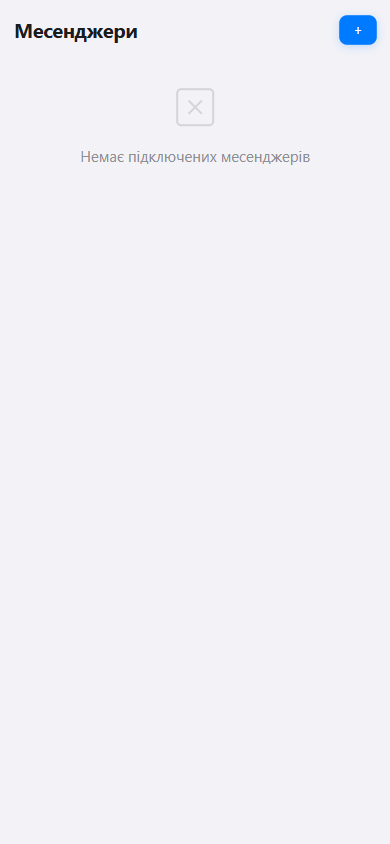
- 6В CRM перейдите: Ещё → Мессенджеры → «+»
- 7Выберите Telegram, вставьте токен и сохраните
Подключить WhatsApp🔗
MyCRM поддерживает WhatsApp через WAHA (WhatsApp HTTP API) — бесплатное решение для подключения личного номера.
- 1Установите и запустите WAHA (инструкция на waha.devlike.pro)
- 2В CRM: Ещё → Мессенджеры → «+»
- 3Выберите WhatsApp
- 4Введите адрес WAHA-сервера и API-ключ
- 5Отсканируйте QR-код в WhatsApp на телефоне
Подключить Instagram🔗
- 1В CRM: Ещё → Мессенджеры → «+» → Instagram
- 2Нажмите «Авторизоваться через Facebook»
- 3Войдите в свой Facebook-аккаунт и предоставьте разрешения
- 4Выберите Instagram-аккаунт и сохраните
Подключить Facebook Messenger🔗
- 1В CRM: Ещё → Мессенджеры → «+» → Facebook Messenger
- 2Нажмите «Авторизоваться через Facebook»
- 3Войдите в свой Facebook-аккаунт и предоставьте разрешения на управление страницей
- 4Выберите Facebook-страницу из списка и сохраните
Подключить TikTok🔗
TikTok позволяет получать Direct Messages вашего TikTok-аккаунта прямо в CRM и отвечать оттуда же. Подключение занимает ~30 секунд (или до 3 минут, если вы впервые регистрируетесь в TikTok For Business — это разово).
- TikTok-аккаунт в Business-режиме. В приложении TikTok: Profile → ☰ → Settings and privacy → Account. Если там написано «Switch to Business Account» — нажмите и пройдите короткий онбординг (1 мин, бесплатно). Если уже написано «Switch to Personal Account» — всё ОК, ваш аккаунт уже Business.
- Регион. TikTok Direct Messages API не доступен для бизнес-аккаунтов, зарегистрированных в США, ЕС, Швейцарии, Великобритании (это ограничение TikTok, не наше).
Стандартный путь (4 шага)
- 1В CRM откройте Ещё → Мессенджеры → «+» → TikTok. Нажмите «Подключить». Откроется новая вкладка с TikTok-логином.
- 2Войдите в свой TikTok-аккаунт (TikTok-username + пароль или через QR-код в мобильном приложении).Если увидите страницу TikTok For Business с полями Email/Password — не вводите их. Прокрутите вниз и нажмите чёрную кнопку «Log in with TikTok» — это переведёт вас на правильный логин.
- 3На экране «…wants additional access to your TikTok account» убедитесь, что сверху правильный TikTok-аккаунт (если нет — «Switch account»). Нажмите «Continue».
- 4На финальном экране разрешений — нажмите «Confirm». В секции Business Messaging должны быть галочки: Read / Send / Auto Message Setting. Браузер вернёт вкладку со статусом «✅ TikTok подключён!». Можете закрыть эту вкладку — канал в CRM уже активен.
Если у вас ещё нет TikTok For Business аккаунта (только первый раз)
Между шагами 3 и 4 TikTok может попросить одноразово создать TikTok For Business аккаунт (это бесплатно, нужно для Direct Messages API). Сценарий:
- AВыберите верхнюю карточку «Create a new TikTok For Business account». В поле Email — ваш email (удобно тот же, что от TikTok). Send Code → введите код из email → галочка «…agree to TikTok Commercial Terms…» → Confirm.
- BTikTok покажет два формальных окна (требует от всех):
- «Politics, Governments, and Elections Advertising Policy» → галочка → Confirm.
- «Anti-Discrimination Ad Policy» → обе галочки (обычно уже стоят) → Accept.
После этого автоматически перейдёте к шагу 4 основного пути. В следующий раз при подключении этих форм не будет.
- Поддерживается: текст и изображения.
- Не поддерживается: видео, аудио, файлы (это ограничение TikTok-API).
- 48-часовое окно ответа: вы можете ответить клиенту только в течение 48 часов после его последнего сообщения. Первое сообщение всегда инициирует клиент — это правило TikTok против спама.
Если что-то пошло не так
- «Account doesn't exist» на TikTok For Business login — нажмите чёрную кнопку «Log in with TikTok» внизу, а не вводите email в форму сверху.
- «Failed to connect TikTok» в CRM — подключение длилось дольше 5 минут и код TikTok устарел. Начните снова — TFB-формы уже не появятся, потому что аккаунт уже создан.
- Не приходят входящие DM — клиент должен написать первым. Сначала клиент → потом вы. Это правило TikTok.
- Не отправляются исходящие — проверьте 48-часовое окно. Если клиент молчал дольше 48 часов — он должен написать первым снова.
- Другие проблемы — напишите в поддержку @MyCRMSupportBot.
Шаблоны ответов🔗
Сохраните часто используемые ответы как шаблоны — не нужно набирать одно и то же каждому клиенту.
Перейдите в Ещё → Шаблоны ответов. Создайте шаблон с названием и текстом — он будет доступен в чате одним нажатием.
Заблокированные каналы🔗
Если вам пишут спамеры или нежелательные контакты — их можно заблокировать.
Перейдите в Ещё → Заблокированные каналы:
- Найдите контакт через поиск
- Разверните контакт, чтобы увидеть все его каналы (Telegram, WhatsApp и т.д.)
- Заблокируйте нужный канал — сообщения от него больше не будут поступать
Напоминания о сообщениях без ответа🔗
CRM автоматически отслеживает сообщения от клиентов, на которые никто не ответил. Если менеджер не ответил в течение заданного времени — он получит напоминание в Telegram-бот.
Настройки: Ещё → Мессенджеры, раздел «Уведомления»:
- Включить/выключить — переключатель для активации напоминаний
- Время ожидания — через сколько минут без ответа отправлять напоминание (по умолчанию 15 минут)
Циклические напоминания
Можно включить повторяющиеся напоминания, чтобы менеджер получал сообщения каждые N минут, пока не ответит клиенту:
- Повторять напоминания — переключатель для включения цикличности
- Интервал повтора — каждые сколько минут повторять (от 5 до 1440 мин)
Кнопка «Не требует ответа»
При долгом нажатии на чат в списке появляется меню с кнопкой «Не требует ответа» (показывается только для чатов с непрочитанными сообщениями). После нажатия:
- Циклические напоминания по этому чату прекращаются
- Бейдж непрочитанного становится серым (приглушённым)
- Если клиент напишет новое сообщение — напоминания возобновятся автоматически
👨👩👧 Пользователи и роли
Вы можете пригласить коллег в свою CRM и назначить каждому соответствующую роль.
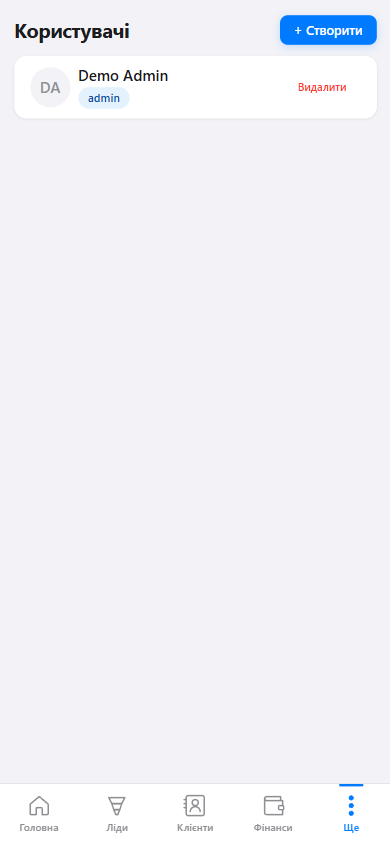
- Кнопка «+ Создать» — пригласить коллегу
Роли🔗
| Роль | Возможности |
|---|---|
| Админ | Полный доступ: настройки компании, пользователи, все данные |
| Менеджер | Работа с контактами, лидами, задачами, чатами |
| Наблюдатель | Только просмотр данных, без возможности редактировать |
Как пригласить коллегу🔗
- 1Перейдите: Ещё → Пользователи
- 2Нажмите «+ Создать»
- 3Введите Telegram username или ID коллеги
- 4Выберите роль
- 5Сохраните — коллега получит сообщение от бота с доступом к CRM
⚙️ Профиль компании
Базовые настройки вашей CRM находятся в Ещё → Профиль компании и API.
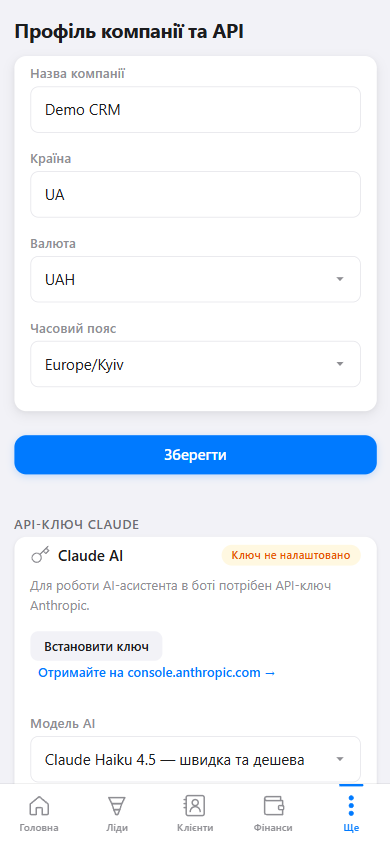
| Настройка | Что задаёт |
|---|---|
| Название компании | Отображается в боте и отчётах |
| Страна | Определяет формат номеров телефонов |
| Валюта | Валюта для финансовых записей и лидов |
| Часовой пояс | Даты и время напоминаний будут в этом часовом поясе |
🤖 AI-ассистент
MyCRM использует Claude AI от Anthropic для двух целей:
- AI для клиентов — автоматически отвечает на сообщения клиентов в мессенджерах
- AI менеджер по продажам — проактивно напоминает о лидах без активности
Настройка API-ключа🔗
- 1Перейдите на console.anthropic.com и зарегистрируйтесь
- 2В консоли выберите API Keys → Create Key
- 3Скопируйте ключ (начинается с
sk-ant-) - 4В CRM: Ещё → Профиль компании и API
- 5Найдите секцию «API-ключ Claude» и нажмите «Установить ключ»
- 6Вставьте ключ и сохраните
AI для клиентов🔗
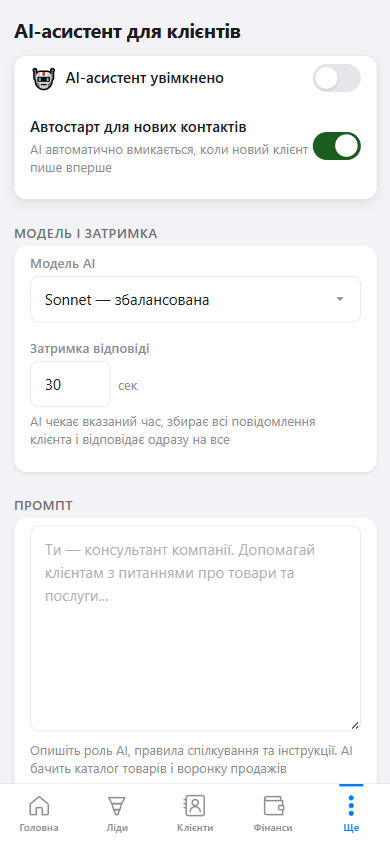
Перейдите в Ещё → AI для клиентов:
- AI-ассистент включён — включает автоответы
- Автостарт — AI автоматически включается для новых контактов
- Модель AI — выберите между Haiku (быстрая), Sonnet (сбалансированная) или Opus (мощная)
- Задержка ответа — время ожидания перед ответом (чтобы собрать все сообщения клиента)
- Промпт — инструкции для AI: кто он, как отвечать, о чём не говорить
Уведомления в Telegram-бот🔗
Когда клиент пишет в мессенджер, система может отправить уведомление ответственному менеджеру в Telegram-бот. Режим уведомлений настраивается в Ещё → AI для клиентов:
| Режим | Описание |
|---|---|
| Все сообщения | Каждое входящее сообщение от клиента — уведомление в бот менеджеру. Подходит для небольших аккаунтов с несколькими активными чатами. |
| Только новые контакты | Уведомление приходит только когда новый клиент пишет впервые. Повторные сообщения от существующих контактов не генерируют уведомления — менеджер видит их в CRM. Режим по умолчанию. |
| Только при передаче от AI | Уведомление приходит только когда AI не может помочь клиенту и передаёт разговор живому менеджеру. Идеально, когда AI обрабатывает большинство запросов самостоятельно. |
| Выключено | Никаких уведомлений в бот. Менеджер работает исключительно через интерфейс CRM. |
Бот-ассистент для вас🔗
Помимо автоответов клиентам, вы можете общаться с ботом лично — создавать контакты, лиды, задачи, генерировать документы, и даже получить сгенерированный PDF как файл прямо в чат.
Полный список команд и примеры фраз — в разделе 💬 Команды боту-ассистенту.
💰 Финансы
Раздел финансов позволяет отслеживать доходы и расходы вашего бизнеса.
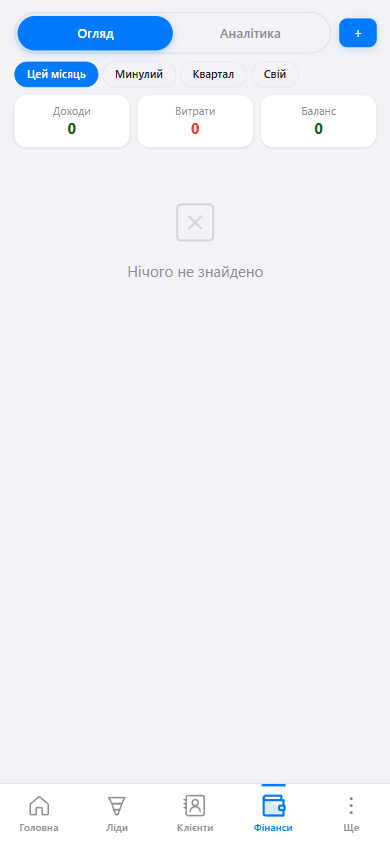
- Кнопка «+» — новая запись
- Вкладки: Обзор / Аналитика
Как добавить финансовую запись🔗
- 1Перейдите в раздел Финансы
- 2Нажмите «+»
- 3Выберите тип: Доход или Расход
- 4Укажите сумму, статью и дату
- 5По желанию привяжите к лиду
- 6Сохраните
Приём оплат от клиентов🔗
MyCRM интегрирована с WayForPay для приёма онлайн-оплат от клиентов. Когда клиент оплачивает — лид автоматически перемещается на нужный этап.
Перейдите в Ещё → Оплаты:
- Merchant Account — ваш аккаунт WayForPay
- Merchant Domain — домен, привязанный к WayForPay
- Secret Key — секретный ключ для подписи платежей
- Автоперемещение лида — выберите этап, на который лид переместится после оплаты (отдельно для каждой воронки)
- Уведомления — менеджер и/или админ получат уведомление в Telegram-бот при успешной оплате
Реквизиты компании🔗
Реквизиты используются для автоматической подстановки в шаблоны документов (счета, договоры, акты).
Перейдите в Ещё → Реквизиты:
- Название и юридическое название
- ЕГРПОУ — код предприятия
- Телефон, email, адрес
- Банковские реквизиты — название банка и IBAN
- Подписант — ФИО и изображение подписи (для документов)
💳 Подписка и оплата
MyCRM работает по модели подписки с оплатой за количество пользователей в команде.
Как работает подписка🔗
Стоимость подписки — $10 за пользователя в месяц. Чем больше пользователей в вашей команде, тем больше сумма. Например, если у вас 3 пользователя — ежемесячная оплата составит $30.
Статусы подписки
- Триал — бесплатный пробный период после регистрации. Доступны все функции без ограничений.
- Активная — подписка оплачена и действует до конца текущего периода.
- Истекла — срок подписки истёк. Для продолжения работы нужна оплата.
Как оплатить🔗
- 1Перейдите в Ещё → Подписка
- 2Выберите период оплаты (1, 3, 6 или 10 месяцев)
- 3Нажмите «Оплатить»
- 4Вы будете перенаправлены на страницу WayForPay для оплаты картой
- 5После успешной оплаты подписка активируется автоматически
Бонусные месяцы
При оплате за более длительный период вы получаете дополнительные месяцы в подарок:
- 6 месяцев + 1 месяц в подарок — платите за 6, пользуетесь 7
- 10 месяцев + 3 месяца в подарок — платите за 10, пользуетесь 13
Автопродление🔗
После первой оплаты автоматически включается автопродление — следующий платёж будет списан автоматически по окончании текущего периода.
Вы можете отключить автопродление на странице Ещё → Подписка, нажав «Отключить автопродление». В таком случае по окончании оплаченного периода подписка перейдёт в статус «Истекла».
История платежей🔗
На странице подписки внизу отображается история всех платежей с суммой, датой и статусом (успешный или неудачный).
☁️ Хранилище файлов (Google Drive)
MyCRM хранит ваши файлы (сгенерированные PDF-документы, шаблоны, вложения чатов) на своём сервере с лимитом 1 ГБ на аккаунт. Если этого мало или вы хотите, чтобы файлы лежали в вашем личном Google Drive, подключите интеграцию — и все новые документы будут сохраняться там.
Как это работает🔗
- Без подключения — файлы на нашем сервере. Лимит 1 ГБ. При приближении к лимиту (75%, 90%, 100%) вы получите предупреждение в Telegram-боте.
- С подключенным Google Drive — новые сгенерированные PDF-документы загружаются прямо в вашу папку в Drive (
MyCRM_<ID>). На нашем сервере эти файлы не сохраняются вообще. - Старые файлы (сгенерированные до подключения Drive) остаются на нашем сервере и продолжают быть доступны. Они не мигрируют автоматически.
drive.file — мы видим только файлы, которые само приложение создало под вашим токеном. Остальная часть вашего Drive (фотографии, личные документы, другие папки) нам невидима. Это гарантия Google.
Как подключить Google Drive🔗
- 1Откройте Еще → 💾 Хранилище файлов
- 2Нажмите кнопку «Подключить Google Drive»
- 3В новом окне выберите ваш Google аккаунт (или войдите, если не залогинены)
- 4Google покажет предупреждение: «Эксперты Google не проверяли это приложение». Это ожидаемо — MyCRM в test-mode (до 100 пользователей) и еще не прошла полную Google verification. Нажмите «Продолжить»
- 5На экране разрешений поставьте галочку «Просмотр, изменение, создание и удаление файлов, которые это приложение использует», нажмите «Продолжить»
- 6Окно автоматически закроется, карточка обновится — Google Drive подключен ✅


Что вы увидите после подключения🔗
Карточка Хранилища отобразит:
- Email аккаунта — чтобы вы знали, к какому Google Drive подключились
- Ссылку на папку —
https://drive.google.com/drive/folders/<id>. Нажав, попадете сразу в папкуMyCRM_<ID>в вашем Drive - Желтый warning-блок о последствиях отключения (важно прочитать перед disconnect)
- Кнопку «Отключить Google Drive»


Что происходит при отключении (ВАЖНО)🔗
- Файлы остаются в вашем Drive — они ваши, мы их не трогаем. В вашем Google аккаунте папка
MyCRM_<ID>и все PDF внутри останутся нетронутыми. - CRM потеряет доступ к этим файлам — при попытке скачать старый PDF из карточки лида в CRM будет ошибка 404 «PDF file not found».
- Чтобы восстановить доступ — подключите тот же Google аккаунт обратно. Подключение другого аккаунта не вернет доступ к старым файлам (из-за технических ограничений Google OAuth-scope).
- Если планируете менять аккаунт — сначала скачайте важные PDF на ваш компьютер через карточки лидов (пока старый аккаунт еще активен), затем отключайте.
Диалог подтверждения при нажатии «Отключить» дублирует это предупреждение в два шага — случайное отключение невозможно.
Лимит 1 ГБ (без подключенного Drive)🔗
Если Google Drive не подключен, ваш аккаунт ограничен 1 ГБ локального хранилища на нашем сервере. Система разработана так, чтобы всегда предупредить вас заранее:
- 75% использования — мягкое сообщение в Telegram-бот: «Хранилище заполнено на 75%. Подключите Google Drive для неограниченного пространства»
- 90% — срочное сообщение с остатком в МБ
- 100% — блокировка новых загрузок с призывом подключить Drive или удалить старые файлы
Частые вопросы🔗
❓ Что если я сменил аккаунт Google — старые файлы будут доступны?
Нет. См. раздел «Отключение Google Drive» — старые файлы в старом Drive останутся, но CRM их не увидит. Перед сменой аккаунта скачайте нужные PDF.
❓ Почему Google говорит «Эксперты Google не проверяли это приложение»?
MyCRM сейчас в test-mode (до 100 пользователей) без полной Google verification. Мы пройдем verification когда будет больше активных тенантов. Для test-users (вас) всё безопасно — Google добавил вас в список доверенных.
❓ Google Drive бесплатный?
Google дает 15 ГБ бесплатного места на каждый аккаунт (объединено с Gmail и Google Photos). Для нашего use-case (PDF-документы обычно 50-300 КБ) этого хватает на тысячи документов.
❓ Что если Google Drive недоступен (сеть или блокировка)?
Если upload в Drive падает по любой причине, MyCRM автоматически сохраняет файл на локальный диск как резерв. Вы не потеряете документ.
📄 Шаблоны документов
MyCRM может автоматически генерировать документы — договоры, счета, акты — на основе шаблонов в формате DOCX с подстановкой данных клиента и сделки.
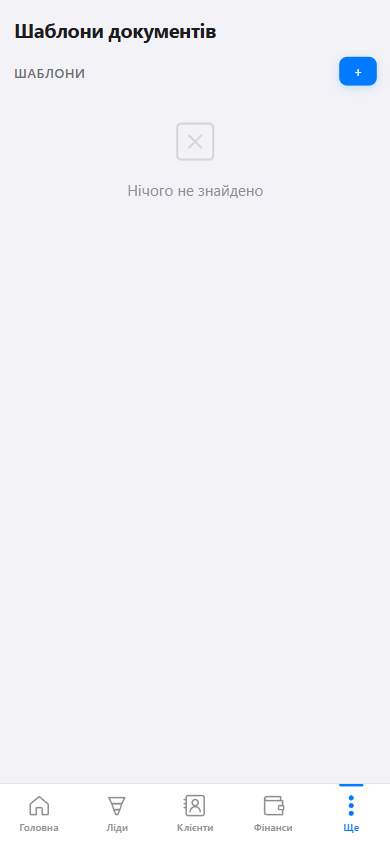
Загрузка шаблона🔗
- 1Подготовьте DOCX-файл с переменными в формате
{{имя_переменной}} - 2Перейдите: Ещё → Шаблоны документов → «+»
- 3Укажите название шаблона и загрузите файл
- 4Сохраните
Генерация документа🔗
- 1Откройте карточку лида
- 2Перейдите на вкладку «Документы»
- 3Нажмите «Создать документ» и выберите шаблон
- 4Проверьте подставленные данные
- 5Скачайте готовый PDF или DOCX
{{contact_name}}, {{contact_phone}}, {{lead_title}}, {{lead_amount}}, {{company_name}}, {{date}} и другие.
Правильный формат плейсхолдеров для кастомных полей🔗
Кастомные поля (Дополнительные поля) доступны в шаблонах через словари contact_cf, company_cf, lead_cf. Синтаксис зависит от имени поля:
- Поле без пробелов и спецсимволов (например,
Телеграм) — можно использовать dot-синтаксис:{{ contact_cf.Телеграм }} - Поле с пробелом в названии (например,
Плотник Компания) — ОБЯЗАТЕЛЬНО bracket-синтаксис с апострофами:{{ company_cf['Плотник Компания'] }}
{{ company_cf.Плотник Компания }} (dot-синтаксис с пробелом) — генерация упадет с ошибкой TemplateSyntaxError. AI-бот в сообщении об ошибке укажет точное проблемное место.
Если файл DOCX исчез с диска🔗
После обновлений сервера или миграции данных может случиться, что запись в CRM («Счет 1», «Акт») осталась, но физический DOCX-файл на диске отсутствует. Система это обнаруживает:
- В списке шаблонов вместо зеленого «DOCX» появится красный badge
⚠ Файл отсутствует на диске - В форме редактирования шаблона — красная warning-плашка с предложением перезагрузить
- Если вы попросите AI-бот «сгенерируй счет 1», он вернет понятное сообщение: «DOCX-файл шаблона «Счет 1» отсутствует на диске. Откройте Настройки → Шаблоны документов и перезагрузите DOCX-файл»
Решение простое — откройте шаблон в настройках, нажмите «Выбор файла», выберите DOCX, сохраните. Запись в CRM обновится, генерация заработает снова.
Генерация документа через AI-бот🔗
Вместо того чтобы открывать карточку лида в мини-приложении, вы можете просто написать AI-боту в Telegram — полные инструкции и примеры фраз в разделе 💬 Команды боту-ассистенту.
💬 Команды боту-ассистенту
Кроме того, что MyCRM использует AI для автоответов вашим клиентам (см. раздел 🤖 AI-ассистент), вы можете общаться с ботом для себя — создавать контакты, лиды, задачи, генерировать документы, все голосом или текстом в Telegram. Вот что он умеет.
- Client AI — отвечает вашим клиентам в мессенджерах, когда вас нет онлайн. Настраивается в Еще → AI для клиентов.
- Internal AI (Бот-ассистент) — помогает вам работать с CRM через Telegram. Активен всегда, просто пишите в чат с ботом.
Базовые команды🔗
Просто пишите боту естественным языком (украинским, русским или английским). Вот примеры:
| Что хотите сделать | Пример фразы |
|---|---|
| Создать контакт | «Создай контакт Иван Петренко телефон 380671234567 email ivan@example.com» |
| Создать лид | «Новый лид Джерман Хаус на 20000 грн в воронке Продажи» |
| Поставить задачу | «Поставь мне звонок завтра в 10:00 по Петренко» |
| Пометить чат как решенный | «Пометь чат с Петренко как не требует ответа» — остановит напоминания о неполученных ответах для этого контакта |
| Добавить данные в поле контакта | «Контакту Иван в поле телеграм добавь @ivan_work» — сохранит старое_значение; @ivan_work |
| Заменить значение поля | «Контакту Иван замени телеграм на @ivan_new» — перезапишет |
| Статус дел | «Сколько у меня задач на сегодня?» / «Покажи лиды в воронке Продажи» |
; ), а «замени» / «заміни» / «change to» — как перезапись. Если фраза неоднозначна (например «поставь телеграм @ivan»), бот уточнит что вы хотите.
Генерация документов через бот🔗
Это одна из главных фич Internal AI — вы можете попросить бота сгенерировать PDF-документ по шаблону, и он:
- Найдет ваш шаблон по названию (например, «Счет 1»)
- Соберет актуальные данные из лида (контакт, компания, товары, сумма, налог, скидка, номер, дата)
- Сгенерирует PDF
- Прикрепит PDF прямо в чат как файл — вы можете пересылать клиенту одним кликом
- Сохранит копию в карточке лида (локально или в вашем Google Drive, если подключен)
Предварительные требования🔗
- В Настройки → Шаблоны документов есть активный шаблон с загруженным DOCX
- В шаблоне правильно оформлены плейсхолдеры (см. Формат плейсхолдеров)
- В лид добавлены товары (если шаблон — счет/акт с суммой)
Правильные фразы🔗
- «Сгенерируй счет 1 для лида 60» (номер лида)
- «Создай документ по шаблону Акт для лида «Джерман Хаус 6 мес»» (название лида в кавычках)
- «Сгенерируй Счет 1 для лида джерман хаус» (natural language)


INV-001, INV-002 ...) авто-инкрементируется с каждым вызовом. Это важно для бухгалтерской целостности. Не регенерируйте документ просто чтобы посмотреть — если нужно увидеть старый документ, откройте раздел «Документы» внутри карточки лида в мини-приложении.
Важное различие: PDF vs платежная ссылка🔗
- PDF-документ («Счет 1» как шаблон) — сгенерированный документ для печати или отправки клиенту. Говорите: «Сгенерируй счет 1 для лида...», «Создай документ счет...»
- Платежная ссылка WayForPay (онлайн-оплата через сайт WayForPay.com) — говорите явно: «Создай ссылку на оплату для лида», «Сгенерируй линк для оплаты», «WayForPay для лида X»
Если что-то не получается🔗
AI бот возвращает конкретные ошибки с инструкциями:
- «DOCX-файл шаблона «X» отсутствует на диске» — зайдите в Настройки → Шаблоны документов, найдите этот шаблон и перезагрузите DOCX.
- «В шаблоне «X» невалидный плейсхолдер возле: Y» — вы использовали dot-синтаксис для поля с пробелом (см. Формат плейсхолдеров). Исправьте DOCX на bracket-синтаксис, перезалейте.
- «Шаблон не найден» — проверьте точное название в Настройках; напишите боту «какие у меня шаблоны?» — он покажет список.

Генерация + Google Drive🔗
Если вы подключили Google Drive, PDF-документ от бота записывается прямо в вашу папку MyCRM_<ID> в Drive, а не на наш сервер. Бот всё равно прикрепляет файл в Telegram-чат — вы получаете его сразу как вложение.
Это значит: даже если ваш локальный лимит 1 ГБ заполнен, генерация документов продолжает работать — они идут в Drive (15 ГБ бесплатного Google Drive хватит на тысячи документов).
Если Google Drive отключили — следующие новые документы снова пишутся локально (с ограничением лимита).
📥 Экспорт и импорт🔗
Перенесите данные из другой CRM или создайте резервную копию.
Перейдите в Ещё → Экспорт/Импорт:
Экспорт в XLSX🔗
Выгрузите все данные (контакты, компании, лиды) в файл Excel. Удобно для анализа или переноса в другую систему.
Импорт из XLSX🔗
- 1Скачайте шаблон XLSX — нажмите кнопку «Скачать шаблон»
- 2Заполните файл вашими данными (контакты, компании, лиды — каждый на отдельном листе)
- 3Загрузите заполненный файл в CRM
- 4Система покажет результат: сколько записей создано и были ли ошибки
Резервная копия (SQLite)🔗
Создайте полную резервную копию всех данных в формате SQLite. Её можно загрузить обратно для восстановления.
👤 Личные настройки🔗
Мой профиль🔗
Перейдите в Ещё → Мой профиль:
- Язык интерфейса — украинский, русский или английский. Меняет язык всех элементов CRM
- Язык AI-ассистента — язык, на котором AI-бот общается с вами в Telegram. Поддерживает 40+ языков
Обратная связь🔗
Есть идея или нашли ошибку? Перейдите в Ещё → Обратная связь:
- Тип — Пожелание, Ошибка или Другое
- Сообщение — опишите что хотите улучшить или что не работает
Ваш отзыв поступит напрямую команде разработчиков.
❓ Частые вопросы
Как сбросить доступ менеджеру?🔗
Перейдите в Ещё → Пользователи, найдите нужного пользователя и нажмите «Удалить». Пользователь больше не сможет войти в CRM.
Что делать если бот не отвечает?🔗
Проверьте:
- Правильно ли введён токен бота в настройках мессенджера
- Активен ли бот в @BotFather (команда
/mybots) - Не заблокировал ли клиент бота
Если проблема не решена — обратитесь в поддержку через @mycrmtop_bot.
Сколько пользователей можно добавить?🔗
Количество пользователей зависит от вашего тарифного плана. Подробности на странице ценообразования.
Как перенести данные из другой CRM?🔗
Перейдите в Ещё → Импорт/Экспорт. MyCRM поддерживает импорт контактов и лидов из CSV-файлов.
Сохраняются ли данные при смене тарифа?🔗
Да. Все ваши данные сохраняются независимо от тарифного плана. Меняется лишь доступ к определённым функциям.
Как удалить аккаунт?🔗
Обратитесь в поддержку через бота @mycrmtop_bot. Удаление аккаунта является необратимым — все данные будут удалены.
Что происходит во время обновления системы?🔗
MyCRM обновляется автоматически, без необходимости каких-либо действий с вашей стороны. Во время обновления:
- Вы увидите страницу «Обновляем систему» с указанием времени ожидания (10–30 секунд)
- Страница обновится автоматически, когда система будет готова — нажимать ничего не нужно
- Ваши данные в безопасности — обновление не влияет на сохранённую информацию
AI не отвечает клиентам — что делать?🔗
Убедитесь, что:
- Установлен API-ключ Claude в Профиль компании → API-ключ Claude
- В настройках AI включён переключатель «AI-ассистент включён»
- Для конкретного контакта AI включён (переключатель в карточке контакта)
- Написан промпт в настройках AI