🏠 Що таке MyCRM
MyCRM — це зручна CRM-система для малого та середнього бізнесу, яка повністю працює у Telegram. Не потрібно встановлювати додаткові програми — просто відкрийте бота і розпочніть роботу.
Контакти та клієнти
Зберігайте дані клієнтів, компаній, партнерів в одному місці
Ліди та угоди
Відстежуйте продажі через воронку з будь-якою кількістю етапів
Всі месенджери
Telegram, WhatsApp, Instagram та інші — в одному вікні
AI-асистент
Claude AI відповідає клієнтам і допомагає менеджерам
Завдання
Нагадування у Telegram, щоб не забути жодного дзвінка
Документи
Генерація договорів та рахунків за секунди з шаблонів
🚀 Реєстрація через Telegram
Для початку роботи з MyCRM потрібен Telegram-акаунт. Весь процес займає менше 2 хвилин.
- 1Відкрийте Telegram і знайдіть бота @mycrmtop_bot
- 2Натисніть кнопку Старт / Start
- 3Оберіть мову інтерфейсу (українська, російська або англійська)
- 4Натисніть «Створити нову CRM»
- 5Введіть назву вашої компанії та надішліть повідомлення
- 6Бот надішле підтвердження з кнопкою «Відкрити CRM» — натисніть її!
🔑 Перший вхід та веб-версія🔗
CRM відкривається двома способами:
Спосіб 1: Через Telegram (рекомендовано)
Натисніть кнопку «Відкрити CRM» у боті — Mini App відкриється прямо у Telegram. Авторизація відбувається автоматично.
Спосіб 2: Через браузер
- 1Перейдіть на mycrm.top/app
- 2Натисніть «Відкрити @mycrmtop_bot» або перейдіть до бота вручну
- 3Надішліть команду
/webloginботу - 4Бот надішле 6-значний код — введіть його у форму на сайті
- 5Натисніть «Увійти»
/weblogin.
📱 Огляд інтерфейсу🔗
Після входу відкривається Головна сторінка з вашими завданнями. Навігація знаходиться внизу екрана:
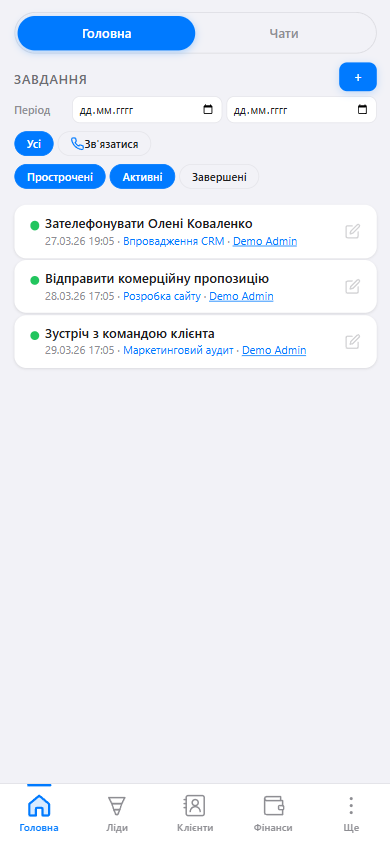
- Вкладки «Головна» і «Чати»
- Нижня панель навігації
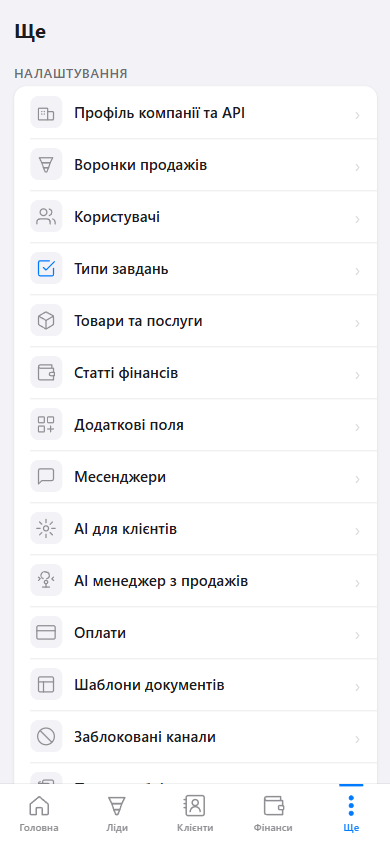
| Розділ | Що там |
|---|---|
| 🏠 Головна | Завдання на сьогодні, чати з клієнтами |
| ▼ Ліди | Воронка продажів, список угод |
| 👥 Клієнти | Контакти та компанії |
| 💰 Фінанси | Доходи, витрати, аналітика |
| ⋯ Ще | Всі налаштування системи |
🏢 Декілька тенантів для одного Telegram-акаунта
Один Telegram-акаунт може мати декілька тенантів (компаній/аккаунтів) у MyCRM. Це зручно, якщо ви працюєте в декількох компаніях або хочете окремий простір для тестів чи особистих продажів.
Як це влаштовано:
- Первинний тенант — той, у якому ви зареєструвалися першим або куди вас запросили. Відкривається через @mycrmtop_bot.
- Додатковий тенант — ви створюєте його самостійно, прив'язуючи до свого Telegram-бота, створеного в @BotFather. Тенант відкривається через цього бота.
- Правило: один Telegram-бот = рівно один тенант. Переключення між тенантами = відкрити потрібний бот у Telegram.
- Керування всіма тенантами — у @mycrmtop_bot → Ще → Мої тенанти. Звідти можна створити новий, оновити токен проблемного, видалити тенант.
➕ Створити додатковий тенант
Крок 1 — створіть бота в BotFather:
- Відкрийте @BotFather.
- Надішліть команду
/newbot. - Введіть відображувану назву (наприклад, "Acme Sales").
- Введіть username (має закінчуватися на
bot, наприкладacme_sales_bot). - BotFather надішле вам HTTP API токен виду
123456789:AAABBBCCC.... Скопіюйте його.
Крок 2 — створіть тенант у MyCRM:
- Відкрийте @mycrmtop_bot → Ще → Мої тенанти → "Створити додатковий тенант".
- Заповніть форму: назва компанії, таймзона, мова, токен.
- Натисніть "Створити тенант". MyCRM перевірить токен і налаштує бота автоматично.
- Після успіху ви отримаєте посилання на свого бота. Відкрийте його — Mini App запуститься у новому тенанті.
💡 Ваш токен зберігається у зашифрованому вигляді. У відповідях API токен ніколи не повертається.
⚠️ Ризики та правила експлуатації власного бота
Оскільки бот належить вашому Telegram-акаунту, ви самі відповідаєте за його стан. Чого не можна робити:
- Не видаляйте бота в BotFather (
/deletebot). Webhook перестане працювати. Дані в MyCRM збережуться, але доступ через цей бот буде втрачено. - Не регенеруйте токен у BotFather (
/revoke) самостійно. Якщо потрібно замінити — користуйтеся кнопкою "Оновити токен" у MyCRM. - Не змінюйте Menu Button або webhook вручну. Автомоніторинг виправить це за 10 хвилин, але протягом цього часу бот не працюватиме.
- Не діліться токеном з третіми особами. Токен = повний контроль над ботом.
- Слідкуйте за статусом у "Мої тенанти". ✅ — все добре, ⚠️ або 🔴 — є проблема, натисніть "Оновити токен".
🔐 MyCRM кожні 10 хвилин перевіряє стан кожного вашого бота (getMe + getWebhookInfo). Якщо webhook злетів — виправляємо автоматично.
🛠️ Якщо щось сталося з ботом
Дані вашого тенанта зберігаються у нашій базі й НЕ залежать від стану Telegram-бота. Навіть якщо бот знищено, всі контакти, ліди, повідомлення, настройки — в безпеці.
1. Регенерував токен у BotFather — старий токен не працює
- Відкрий @mycrmtop_bot → Ще → Мої тенанти.
- Навпроти проблемного тенанта натисни "Оновити токен".
- Встав новий токен з BotFather. MyCRM автоматично перевстановить webhook.
2. Видалив бота в BotFather
- Створи нового бота в @BotFather (може бути з іншим іменем).
- У @mycrmtop_bot → Ще → Мої тенанти → "Оновити токен" для проблемного тенанта.
- Встав токен нового бота — ми прив'яжемо його до того ж тенанта.
- Всі дані збережені.
3. Передав токен — боюсь витоку
- BotFather →
/mybots→ твій бот → API Token → Revoke current token. - Скопіюй новий токен.
- У @mycrmtop_bot → "Оновити токен" → встав новий.
4. Хочу видалити тенант
- У @mycrmtop_bot → Ще → Мої тенанти → обери тенант → "Видалити".
- Підтвердь дію. Бот від'єднується, тенант м'яко видаляється.
5. Забув який бот для якого тенанта
У @mycrmtop_bot → Ще → Мої тенанти — видно всі з іменами, username ботів і статусами.
6. Telegram забанив мого бота
Поза нашим контролем. Зверніться у @BotSupport. Паралельно можете створити новий бот і перев'язати через "Оновити токен".
💾 @mycrmtop_bot завжди доступний — це наш бот, не залежить від вас. Навіть у найгіршому сценарії у вас є точка входу в "Мої тенанти".
👥 Контакти
Контакти — це ваші клієнти, партнери, постачальники та будь-які інші люди, з якими ви взаємодієте. До кожного контакту можна прив'язати ліди, завдання, чати та документи.
Як додати контакт🔗
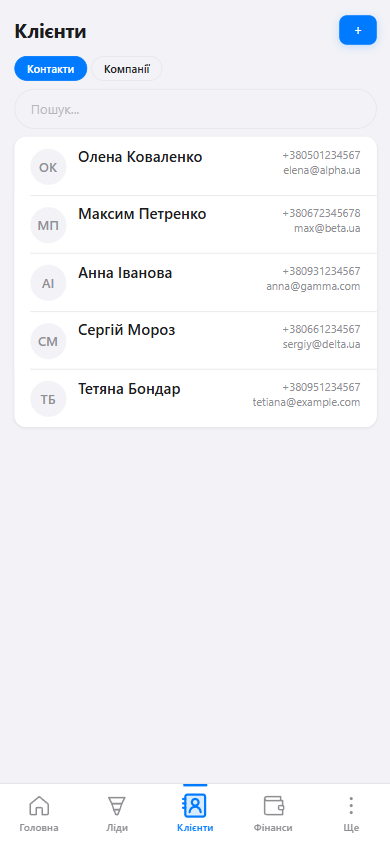
- Кнопка «+» — додати новий контакт
- Вкладки Контакти / Компанії
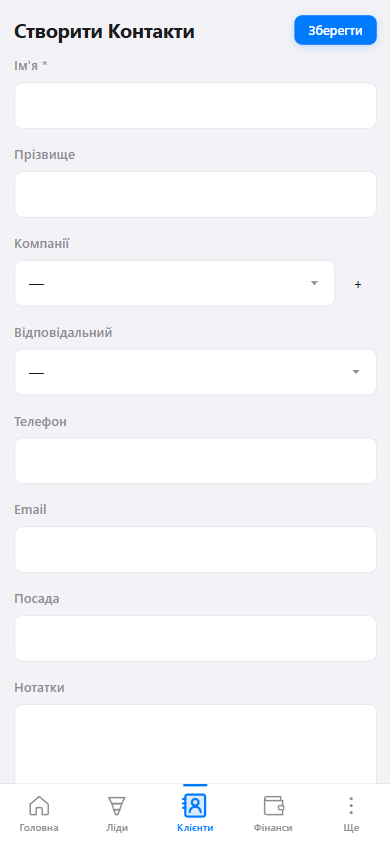
- Кнопка «Зберегти»
- 1Перейдіть у розділ Клієнти (нижня панель)
- 2Натисніть кнопку «+» у правому верхньому куті
- 3Заповніть поля форми (обов'язкове лише Ім'я)
- 4Натисніть «Зберегти»
Поля контакту
| Поле | Опис | Обов'язкове |
|---|---|---|
| Ім'я | Ім'я або псевдонім клієнта | ✅ |
| Прізвище | Прізвище | — |
| Компанія | Прив'язка до компанії | — |
| Телефон | Номер у будь-якому форматі | — |
| Електронна пошта | — | |
| Посада | Посада в компанії | — |
| Нотатки | Довільний текст | — |
| Відповідальний | Менеджер, який веде клієнта | — |
Картка контакту🔗
Натисніть на контакт у списку — відкриється його картка. Тут зібрано всю інформацію: дані, пов'язані ліди, завдання, чати та документи.
Щоб редагувати контакт — натисніть іконку ✏️ у правому верхньому куті картки.
Пошук контактів🔗
У розділі «Клієнти» є рядок пошуку. Система шукає по:
- Імені та прізвищу
- Номеру телефону
- Email-адресі
- Назві компанії
Просто почніть вводити — список фільтрується в реальному часі.
Пошук та об'єднання дублікатів🔗
Система допоможе знайти дублікати контактів або компаній та об'єднати їх.
Перейдіть у Ще → Дублікати:
- Пошук по телефону — порівнює останні N цифр (за замовченням 7)
- Пошук по email — точне співпадіння
- Об'єднання — виберіть дублікати та натисніть «Об'єднати». Всі дані (чати, ліди, задачі, фінанси) переносяться на основний контакт
Кастомні поля🔗
Додавайте власні поля до контактів, компаній та лідів для збереження специфічної інформації вашого бізнесу.
Перейдіть у Ще → Кастомні поля:
- Тип сутності — оберіть вкладку: Ліди, Контакти або Компанії
- Тип поля — Текст, Число, Гроші, Вибір (Select), Множинний вибір, Чекбокс
- Обов'язковість — можна вказати на яких етапах воронки поле є обов'язковим
💼 Ліди та угоди
Лід — це потенційна угода або продаж. Кожен лід прив'язаний до контакту і проходить через етапи воронки продажів від «Новий» до «Виграно» або «Програно».
Створити лід🔗
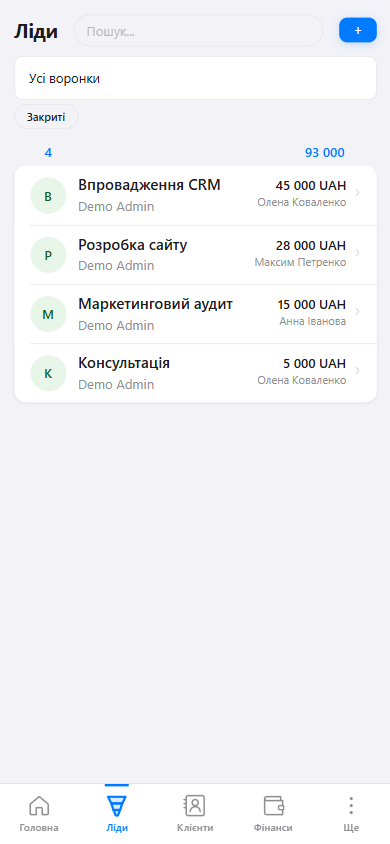
- Кнопка «+» — новий лід
- Вибір воронки
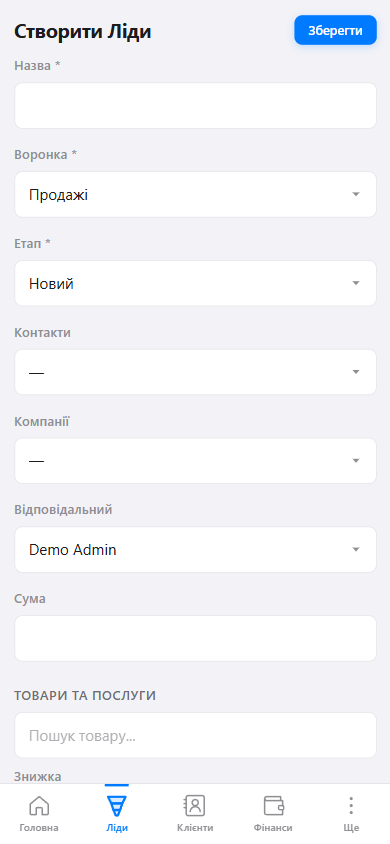
- 1Перейдіть у розділ Ліди
- 2Натисніть «+»
- 3Введіть Назву угоди (наприклад, «Розробка сайту для Альфа»)
- 4Оберіть Воронку і Етап
- 5За бажанням: прив'яжіть контакт, вкажіть суму і відповідального
- 6Натисніть «Зберегти»
Воронка продажів🔗
Воронка продажів — це набір етапів, через які проходить кожна угода. Ви можете налаштувати власні етапи.
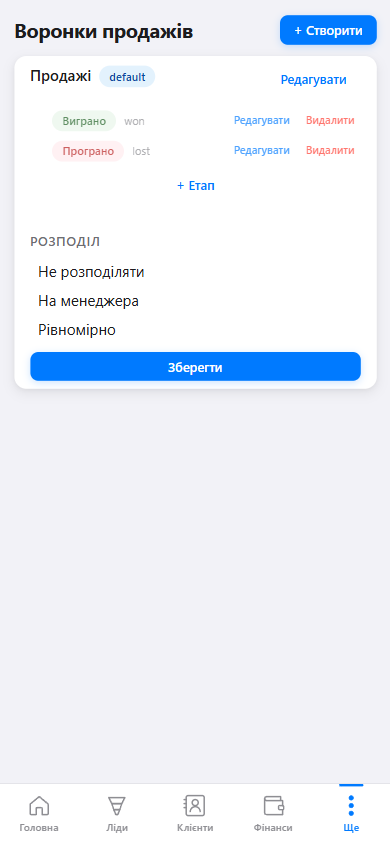
За замовчуванням є такі етапи:
- Новий — щойно отриманий лід
- В роботі — ведеться активна робота
- Переговори — обговорення умов
- Виграно — угода закрита успішно
- Програно — угода не відбулась
Щоб перемістити лід на інший етап — відкрийте лід і змініть значення в полі «Етап».
Товари та каталог🔗
Ведіть каталог товарів та послуг. Товари можна додавати до лідів — AI для клієнтів автоматично бачить каталог і може розповідати клієнтам про ваші товари.
Перейдіть у Ще → Товари:
- Назва — назва товару або послуги
- Артикул (SKU) — унікальний код товару
- Ціна закупівлі — собівартість
- Ціна продажу — ціна для клієнта
Розподіл лідів🔗
Автоматичний розподіл нових лідів між менеджерами. Налаштовується окремо для кожної воронки.
Перейдіть у Ще → Воронки продажів → оберіть воронку:
- Вимкнено — нові ліди призначаються на адміністратора
- Один менеджер — всі нові ліди йдуть одній обраній людині
- По черзі (Round Robin) — ліди розподіляються по черзі між обраними менеджерами
✅ Завдання та нагадування
Завдання допомагають не забути про важливі дії: дзвінок клієнту, зустріч, відправка документів. У встановлений час бот надішле вам нагадування прямо в Telegram.
- Іконка ✏️ — позначити виконаним
Як створити завдання🔗
- 1На Головній натисніть кнопку «+» біля слова «ЗАВДАННЯ»
- 2Або відкрийте лід/контакт → вкладка «Завдання» → «+»
- 3Введіть назву завдання
- 4Вкажіть дату та час виконання
- 5Оберіть відповідального менеджера
- 6Збережіть
Нагадування🔗
Коли настає час виконання — бот надсилає повідомлення з кнопками:
- ✅ Виконано — завдання закрите
- Відкласти — виберіть на скільки (30 хв, 1 год, 1 день)
Типи задач🔗
Створюйте власні типи задач для класифікації дій вашої команди.
Перейдіть у Ще → Типи задач:
- Назва — наприклад: Дзвінок, Зустріч, Email, Демонстрація
- Іконка — оберіть з набору емодзі для візуального розрізнення
- За замовченням — тип, що вибирається автоматично при створенні задачі
💬 Чати та месенджери
MyCRM збирає повідомлення від клієнтів з усіх підключених месенджерів в одному місці. Ви відповідаєте прямо з CRM, а клієнт отримує відповідь у своєму месенджері.
Підтримувані платформи
- 📱 Telegram — через власного бота
- 💚 WhatsApp — через WAHA або Business API
- 📸 Instagram — Direct Messages через Facebook API
- 💬 Facebook Messenger — через Facebook API
- 🎵 TikTok — через TikTok Business API
Підключити Telegram-канал🔗
Для отримання повідомлень від клієнтів через Telegram вам потрібен власний бот.
- 1Відкрийте Telegram і знайдіть @BotFather
- 2Надішліть команду
/newbot - 3Вкажіть ім'я бота (видиме клієнтам)
- 4Вкажіть username бота (має закінчуватись на
_bot) - 5BotFather надасть токен — скопіюйте його
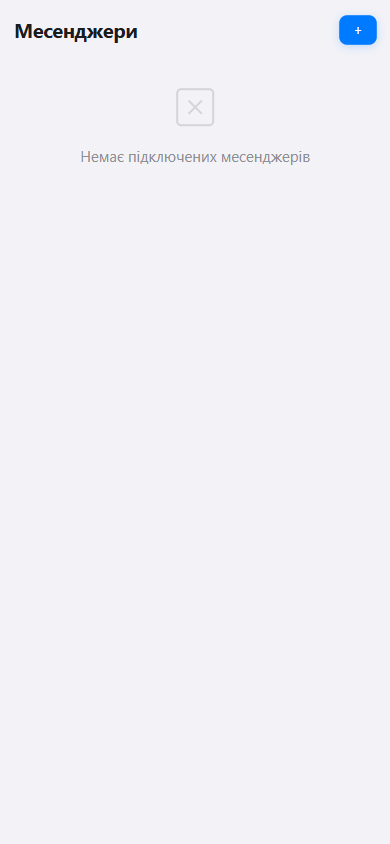
- 6У CRM перейдіть: Ще → Месенджери → «+»
- 7Оберіть Telegram, вставте токен і збережіть
Підключити WhatsApp🔗
MyCRM підтримує WhatsApp через WAHA (WhatsApp HTTP API) — безкоштовне рішення для підключення особистого номера.
- 1Встановіть і запустіть WAHA (інструкція на waha.devlike.pro)
- 2У CRM: Ще → Месенджери → «+»
- 3Оберіть WhatsApp
- 4Введіть адресу WAHA-сервера та API-ключ
- 5Відскануйте QR-код у WhatsApp на телефоні
Підключити Instagram🔗
- 1У CRM: Ще → Месенджери → «+» → Instagram
- 2Натисніть «Авторизуватись через Facebook»
- 3Увійдіть у свій Facebook-акаунт і надайте дозволи
- 4Оберіть Instagram-акаунт і збережіть
Підключити Facebook Messenger🔗
- 1У CRM: Ще → Месенджери → «+» → Facebook Messenger
- 2Натисніть «Авторизуватись через Facebook»
- 3Увійдіть у свій Facebook-акаунт і надайте дозволи на управління сторінкою
- 4Оберіть Facebook-сторінку зі списку і збережіть
Підключити TikTok🔗
TikTok дозволяє отримувати Direct Messages вашого TikTok-акаунту прямо у CRM і відповідати з того ж місця. Підключення займає ~30 секунд (або до 3 хвилин, якщо ви вперше реєструєтесь у TikTok For Business — це разово).
- TikTok-акаунт у Business-режимі. У додатку TikTok: Profile → ☰ → Settings and privacy → Account. Якщо там написано «Switch to Business Account» — натисніть і пройдіть короткий онбординг (1 хв, безкоштовно). Якщо вже написано «Switch to Personal Account» — все ОК, ваш акаунт уже Business.
- Регіон. TikTok Direct Messages API не доступний для бізнес-акаунтів, зареєстрованих у США, ЄС, Швейцарії, Великобританії (це обмеження TikTok, не наше).
Стандартний шлях (4 кроки)
- 1У CRM відкрийте Ще → Месенджери → «+» → TikTok. Натисніть «Підключити». Відкриється нова вкладка з TikTok-логіном.
- 2Увійдіть у свій TikTok-акаунт (TikTok-username + пароль або через QR-код у мобільному додатку).Якщо побачите сторінку TikTok For Business з полями Email/Password — не вводьте їх. Прокрутіть вниз і натисніть чорну кнопку «Log in with TikTok» — це переведе вас на правильний логін.
- 3На екрані «…wants additional access to your TikTok account» переконайтеся, що зверху правильний TikTok-акаунт (якщо ні — «Switch account»). Натисніть «Continue».
- 4На фінальному екрані дозволів — натисніть «Confirm». У секції Business Messaging мають бути галочки: Read / Send / Auto Message Setting. Браузер поверне вкладку зі статусом «✅ TikTok підключено!». Можете закрити цю вкладку — канал у CRM уже активний.
Якщо у вас ще немає TikTok For Business акаунту (тільки перший раз)
Між кроками 3 і 4 TikTok може попросити одноразово створити TikTok For Business акаунт (це безкоштовно, потрібно для Direct Messages API). Сценарій:
- AВиберіть верхню картку «Create a new TikTok For Business account». У полі Email — ваш email (зручно той самий, що від TikTok). Send Code → введіть код з email → галочка «…agree to TikTok Commercial Terms…» → Confirm.
- BTikTok покаже два формальні вікна (вимагає від усіх):
- «Politics, Governments, and Elections Advertising Policy» → галочка → Confirm.
- «Anti-Discrimination Ad Policy» → обидві галочки (зазвичай вже стоять) → Accept.
Після цього автоматично перейдете до кроку 4 основного шляху. Наступного разу при підключенні цих форм не буде.
- Підтримується: текст і зображення.
- Не підтримується: відео, аудіо, файли (це обмеження TikTok-API).
- 48-годинне вікно відповіді: ви можете відповісти клієнту лише протягом 48 годин після його останнього повідомлення. Перше повідомлення завжди ініціює клієнт — це правило TikTok проти спаму.
Якщо щось пішло не так
- «Account doesn't exist» на TikTok For Business login — натисніть чорну кнопку «Log in with TikTok» внизу, а не вводьте email у форму вгорі.
- «Failed to connect TikTok» у CRM — підключення тривало довше 5 хвилин і код TikTok застарів. Почніть знову — TFB-форми вже не з'являться, бо акаунт уже створений.
- Не приходять вхідні DM — клієнт має написати першим. Спершу клієнт → потім ви. Це правило TikTok.
- Не відправляються вихідні — перевірте 48-годинне вікно. Якщо клієнт мовчав довше 48 годин — він має написати першим знову.
- Інші проблеми — напишіть у підтримку @MyCRMSupportBot.
Шаблони відповідей🔗
Збережіть часто використовувані відповіді як шаблони — не потрібно друкувати одне й те саме кожному клієнту.
Перейдіть у Ще → Шаблони відповідей. Створіть шаблон з назвою та текстом — він буде доступний у чаті одним натисканням.
Заблоковані канали🔗
Якщо вам пишуть спамери або небажані контакти — їх можна заблокувати.
Перейдіть у Ще → Заблоковані канали:
- Знайдіть контакт через пошук
- Розгорніть контакт, щоб побачити всі його канали (Telegram, WhatsApp тощо)
- Заблокуйте потрібний канал — повідомлення від нього більше не надходитимуть
Нагадування про повідомлення без відповіді🔗
CRM автоматично відстежує повідомлення від клієнтів, на які ніхто не відповів. Якщо менеджер не відповів протягом заданого часу — він отримає нагадування в Telegram-бот.
Налаштування: Ще → Месенджери, розділ «Сповіщення»:
- Увімкнути/вимкнути — тогл для активації нагадувань
- Час очікування — через скільки хвилин без відповіді надсилати нагадування (за замовчуванням 15 хвилин)
Циклічні нагадування
Можна увімкнути повторювані нагадування, щоб менеджер отримував повідомлення кожні N хвилин, поки не відповість клієнту:
- Повторювати нагадування — тогл для увімкнення циклічності
- Інтервал повтору — кожні скільки хвилин повторювати (від 5 до 1440 хв)
Кнопка «Не потребує відповіді»
При довгому натисканні на чат у списку зʼявляється меню з кнопкою «Не потребує відповіді» (показується тільки для чатів з непрочитаними повідомленнями). Після натискання:
- Циклічні нагадування по цьому чату припиняються
- Бейдж непрочитаного стає сірим (приглушеним)
- Якщо клієнт напише нове повідомлення — нагадування відновляться автоматично
👨👩👧 Користувачі та ролі
Ви можете запросити колег до своєї CRM і призначити кожному відповідну роль.
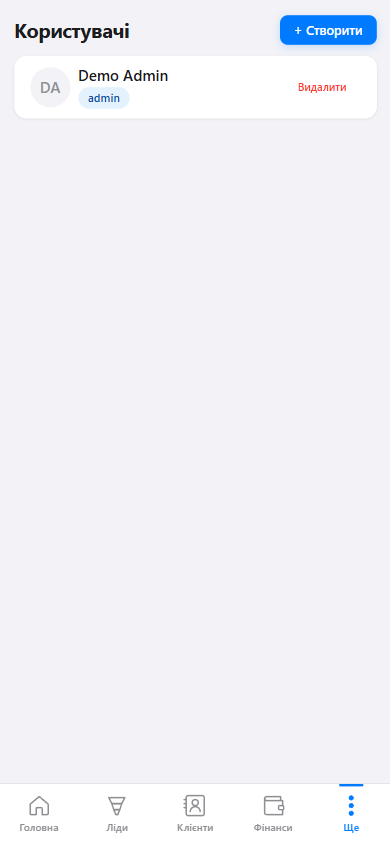
- Кнопка «+ Створити» — запросити колегу
Ролі🔗
| Роль | Можливості |
|---|---|
| Адмін | Повний доступ: налаштування компанії, користувачі, усі дані |
| Менеджер | Робота з контактами, лідами, завданнями, чатами |
| Переглядач | Лише перегляд даних, без можливості редагувати |
Як запросити колегу🔗
- 1Перейдіть: Ще → Користувачі
- 2Натисніть «+ Створити»
- 3Введіть Telegram username або ID колеги
- 4Оберіть роль
- 5Збережіть — колега отримає повідомлення від бота з доступом до CRM
⚙️ Профіль компанії
Базові налаштування вашої CRM знаходяться у Ще → Профіль компанії та API.
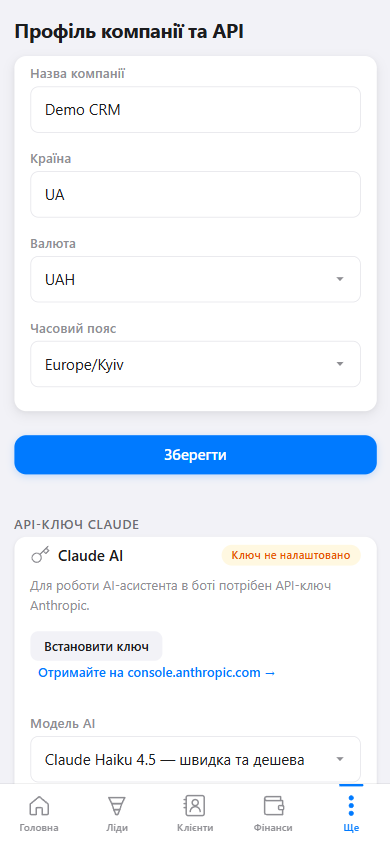
| Налаштування | Що задає |
|---|---|
| Назва компанії | Відображається в боті та звітах |
| Країна | Визначає формат номерів телефонів |
| Валюта | Валюта для фінансових записів та лідів |
| Часовий пояс | Дати та час нагадувань будуть у цьому часовому поясі |
🤖 AI-асистент
MyCRM використовує Claude AI від Anthropic для двох цілей:
- AI для клієнтів — автоматично відповідає на повідомлення клієнтів у месенджерах
- AI менеджер з продажів — проактивно нагадує про ліди без активності
Налаштування API-ключа🔗
- 1Перейдіть на console.anthropic.com та зареєструйтесь
- 2У консолі оберіть API Keys → Create Key
- 3Скопіюйте ключ (починається з
sk-ant-) - 4У CRM: Ще → Профіль компанії та API
- 5Знайдіть секцію «API-ключ Claude» і натисніть «Встановити ключ»
- 6Вставте ключ і збережіть
AI для клієнтів🔗
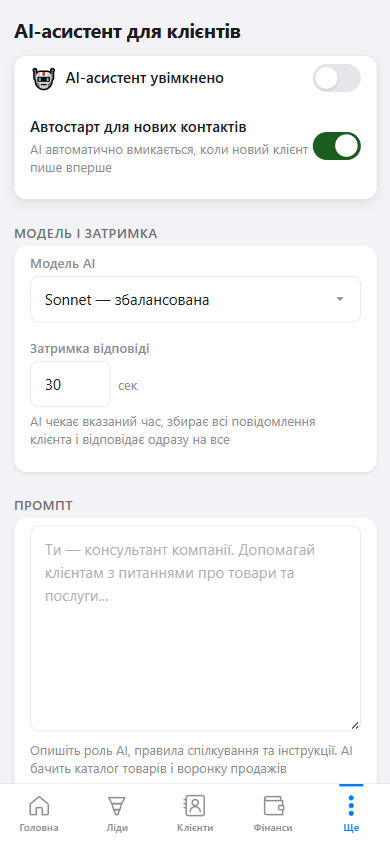
Перейдіть у Ще → AI для клієнтів:
- AI-асистент увімкнено — вмикає автовідповіді
- Автостарт — AI автоматично вмикається для нових контактів
- Модель AI — оберіть між Haiku (швидка), Sonnet (збалансована) або Opus (потужна)
- Затримка відповіді — час очікування перед відповіддю (щоб зібрати всі повідомлення клієнта)
- Промпт — інструкції для AI: хто він, як відповідати, про що не говорити
Сповіщення в Telegram-бот🔗
Коли клієнт пише у месенджер, система може надіслати сповіщення відповідальному менеджеру в Telegram-бот. Режим сповіщень налаштовується у Ще → AI для клієнтів:
| Режим | Опис |
|---|---|
| Всі повідомлення | Кожне вхідне повідомлення від клієнта — сповіщення в бот менеджеру. Підходить для невеликих акаунтів з кількома активними чатами. |
| Тільки нові контакти | Сповіщення приходить тільки коли новий клієнт пише вперше. Повторні повідомлення від існуючих контактів не генерують сповіщення — менеджер бачить їх у CRM. Режим по замовченню. |
| Тільки при передачі від AI | Сповіщення приходить тільки коли AI не може допомогти клієнту і передає розмову живому менеджеру. Ідеально, коли AI обробляє більшість запитів самостійно. |
| Вимкнено | Жодних сповіщень в бот. Менеджер працює виключно через інтерфейс CRM. |
Бот-асистент для вас🔗
На додаток до автовідповідей клієнтам, ви можете спілкуватись з ботом особисто — створювати контакти, ліди, задачі, генерувати документи, і навіть отримати згенерований PDF як файл прямо у чат.
Повний список команд і прикладів фраз — у розділі 💬 Команди боту-асистенту.
💰 Фінанси
Розділ фінансів дозволяє відстежувати доходи та витрати вашого бізнесу.
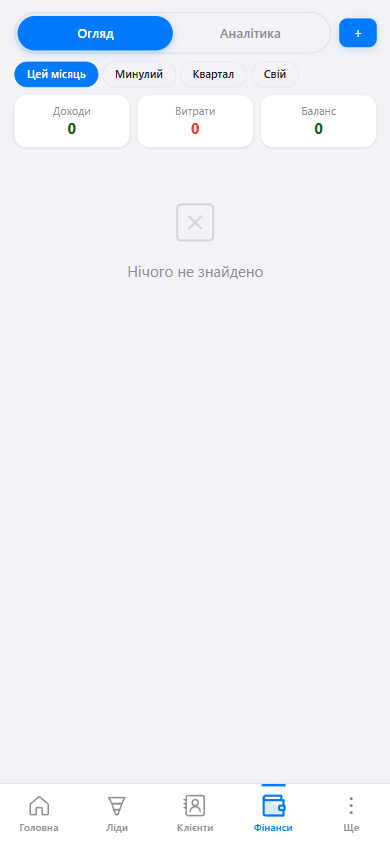
- Кнопка «+» — новий запис
- Вкладки: Огляд / Аналітика
Як додати фінансовий запис🔗
- 1Перейдіть у розділ Фінанси
- 2Натисніть «+»
- 3Оберіть тип: Дохід або Витрата
- 4Вкажіть суму, статтю та дату
- 5За бажанням прив'яжіть до ліда
- 6Збережіть
Прийом оплат від клієнтів🔗
MyCRM інтегрована з WayForPay для прийому онлайн-оплат від клієнтів. Коли клієнт оплачує — лід автоматично переміщується на потрібний етап.
Перейдіть у Ще → Оплати:
- Merchant Account — ваш акаунт WayForPay
- Merchant Domain — домен, прив'язаний до WayForPay
- Secret Key — секретний ключ для підпису платежів
- Автопереміщення ліда — оберіть етап, на який лід переміститься після оплати (окремо для кожної воронки)
- Сповіщення — менеджер та/або адмін отримають сповіщення в Telegram-бот при успішній оплаті
Реквізити компанії🔗
Реквізити використовуються для автоматичної підстановки у шаблони документів (рахунки, договори, акти).
Перейдіть у Ще → Реквізити:
- Назва та юридична назва
- ЄДРПОУ — код підприємства
- Телефон, email, адреса
- Банківські реквізити — назва банку та IBAN
- Підписант — ПІБ та зображення підпису (для документів)
💳 Підписка та оплата
MyCRM працює за моделлю підписки з оплатою за кількість користувачів у команді.
Як працює підписка🔗
Вартість підписки — $10 за користувача на місяць. Чим більше користувачів у вашій команді, тим більша сума. Наприклад, якщо у вас 3 користувачі — щомісячна оплата складе $30.
Статуси підписки
- Тріал — безкоштовний пробний період після реєстрації. Доступні всі функції без обмежень.
- Активна — підписка оплачена і діє до кінця поточного періоду.
- Закінчилась — термін підписки минув. Для продовження роботи потрібна оплата.
Як оплатити🔗
- 1Перейдіть у Ще → Підписка
- 2Оберіть період оплати (1, 3, 6 або 10 місяців)
- 3Натисніть «Оплатити»
- 4Ви будете перенаправлені на сторінку WayForPay для оплати карткою
- 5Після успішної оплати підписка активується автоматично
Бонусні місяці
При оплаті за довший період ви отримуєте додаткові місяці у подарунок:
- 6 місяців + 1 місяць у подарунок — платите за 6, користуєтесь 7
- 10 місяців + 3 місяці у подарунок — платите за 10, користуєтесь 13
Автопродовження🔗
Після першої оплати автоматично вмикається автопродовження — наступний платіж буде списано автоматично по закінченні поточного періоду.
Ви можете вимкнути автопродовження на сторінці Ще → Підписка, натиснувши «Вимкнути автопродовження». У такому випадку по закінченні оплаченого періоду підписка перейде у статус «Закінчилась».
Історія платежів🔗
На сторінці підписки внизу відображається історія всіх платежів із сумою, датою та статусом (успішний або невдалий).
☁️ Сховище файлів (Google Drive)
MyCRM зберігає ваші файли (згенеровані PDF-документи, шаблони, вкладення чатів) на своєму сервері з лімітом 1 ГБ на акаунт. Якщо цього замало або ви хочете, щоб файли лежали у вашому особистому Google Drive, підключіть інтеграцію — і всі нові документи зберігатимуться там.
Як це працює🔗
- Без підключення — файли на нашому сервері. Ліміт 1 ГБ. При наближенні до ліміту (75%, 90%, 100%) ви отримаєте попередження у Telegram-бот.
- З підключеним Google Drive — нові згенеровані PDF-документи вантажаться прямо у вашу папку в Drive (
MyCRM_<ID>). На нашому сервері ці файли не зберігаються взагалі. - Старі файли (згенеровані до підключення Drive) залишаються на нашому сервері та продовжують бути доступні. Вони не мігрують автоматично.
drive.file — ми бачимо тільки файли, які сам застосунок створив під вашим токеном. Решта вашого Drive (фотографії, особисті документи, інші папки) нам невидима. Це гарантія Google.
Як підключити Google Drive🔗
- 1Відкрийте Ще → 💾 Сховище файлів
- 2Натисніть кнопку «Підключити Google Drive»
- 3У новому вікні оберіть ваш Google акаунт (або увійдіть, якщо не залогінені)
- 4Google покаже попередження: «Експерти Google не проверяли это приложение». Це очікувано — MyCRM у test-mode (до 100 користувачів) і ще не пройшла повну Google verification. Натисніть «Продолжить»
- 5На екрані дозволів поставте галочку «Просмотр, изменение, создание и удаление файлов, которые это приложение использует», натисніть «Продолжить»
- 6Вікно автоматично закриється, картка оновиться — Google Drive підключено ✅


Що ви побачите після підключення🔗
Картка Сховища відобразить:
- Email акаунта — щоб ви знали, до якого Google Drive підключилися
- Посилання на папку —
https://drive.google.com/drive/folders/<id>. Натиснувши, потрапите одразу у папкуMyCRM_<ID>у вашому Drive - Жовтий warning-блок про наслідки відключення (важливо прочитати перед disconnect)
- Кнопку «Відключити Google Drive»


Що відбувається при відключенні (ВАЖЛИВО)🔗
- Файли залишаються у вашому Drive — вони ваші, ми їх не чіпаємо. У вашому Google акаунті папка
MyCRM_<ID>і всі PDF всередині залишаться нетронутими. - CRM втратить доступ до цих файлів — при спробі скачати старий PDF з картки ліда у CRM буде помилка 404 «PDF file not found».
- Щоб відновити доступ — підключіть той самий Google акаунт назад. Підключення іншого акаунта не поверне доступ до старих файлів (через технічні обмеження Google OAuth-scope).
- Якщо плануєте змінити акаунт — спочатку завантажте важливі PDF на ваш компʼютер через картки лідів (поки старий акаунт ще активний), тоді відключайте.
Диалог підтвердження при натисканні «Відключити» дублює це попередження двома кроками — випадкове відключення неможливе.
Ліміт 1 ГБ (без підключеного Drive)🔗
Якщо Google Drive не підключено, ваш акаунт обмежений 1 ГБ локального сховища на нашому сервері. Систему розроблено щоб завжди попередити вас завчасно:
- 75% використання — м'яке повідомлення у Telegram-бот: «Сховище заповнене на 75%. Підключіть Google Drive для необмеженого простору»
- 90% — ургентне повідомлення з залишком у МБ
- 100% — блокування нових завантажень із закликом підключити Drive або видалити старі файли
Часті питання🔗
❓ Що якщо я змінив акаунт Google — старі файли будуть доступні?
Ні. Див. розділ «Відключення Google Drive» — старі файли у старому Drive залишаться, але CRM їх не побачить. Перед зміною акаунта завантажте потрібні PDF.
❓ Чому Google каже «Експерти Google не проверяли это приложение»?
MyCRM зараз у test-mode (до 100 користувачів) без повної Google verification. Ми пройдемо verification коли буде більше активних тенантів. Для test-users (вас) все безпечно — Google додав вас у список довірених.
❓ Google Drive безкоштовний?
Google дає 15 ГБ безкоштовного місця на кожен акаунт (об'єднано з Gmail та Google Photos). Для нашого use-case (PDF-документи зазвичай 50-300 КБ) цього вистачає на тисячі документів.
❓ Що буде якщо Google Drive недоступний (мережа чи блокування)?
Якщо upload у Drive падає з будь-якої причини, MyCRM автоматично зберігає файл на локальний диск як резерв. Ви не втратите документ.
📄 Шаблони документів
MyCRM може автоматично генерувати документи — договори, рахунки, акти — на основі шаблонів у форматі DOCX з підстановкою даних клієнта та угоди.
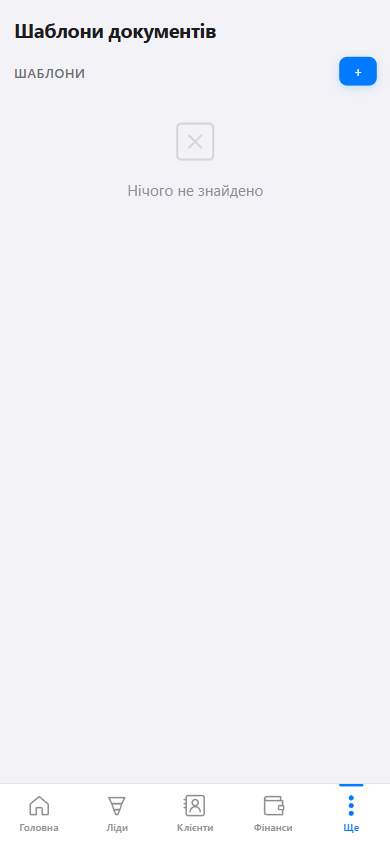
Завантаження шаблону🔗
- 1Підготуйте DOCX-файл зі змінними у форматі
{{ім'я_змінної}} - 2Перейдіть: Ще → Шаблони документів → «+»
- 3Вкажіть назву шаблону і завантажте файл
- 4Збережіть
Генерація документу🔗
- 1Відкрийте картку ліда
- 2Перейдіть на вкладку «Документи»
- 3Натисніть «Створити документ» і оберіть шаблон
- 4Перевірте підставлені дані
- 5Завантажте готовий PDF або DOCX
{{contact_name}}, {{contact_phone}}, {{lead_title}}, {{lead_amount}}, {{company_name}}, {{date}} та інші.
Правильний формат плейсхолдерів для кастомних полів🔗
Кастомні поля (Додаткові поля) доступні в шаблонах через словники contact_cf, company_cf, lead_cf. Синтаксис залежить від імені поля:
- Поле без пробілів та спецсимволів (наприклад,
Телеграм) — можна використовувати dot-синтаксис:{{ contact_cf.Телеграм }} - Поле з пробілом у назві (наприклад,
Плотник Компанія) — ОБОВʼЯЗКОВО bracket-синтаксис з апострофами:{{ company_cf['Плотник Компанія'] }}
{{ company_cf.Плотник Компанія }} (dot-синтаксис з пробілом) — генерація впаде з помилкою TemplateSyntaxError. AI-бот у повідомленні про помилку покаже точне проблемне місце.
Якщо файл DOCX зник з диска🔗
Після оновлень серверу або міграції даних може статись, що запис у CRM («Рахунок 1», «Акт») залишився, але фізичний DOCX-файл на диску відсутній. Система це виявляє:
- У списку шаблонів замість зеленого «DOCX» з'явиться червоний badge
⚠ Файл відсутній на диску - У формі редагування шаблону — червона warning-плашка з пропозицією перезавантажити
- Якщо ви попросите AI-бот «згенеруй рахунок 1», він поверне зрозуміле повідомлення: «DOCX-файл шаблону «Рахунок 1» відсутній на диску. Відкрийте Налаштування → Шаблони документів і перезавантажте DOCX-файл»
Рішення просте — відкрийте шаблон у налаштуваннях, натисніть «Выбор файла», виберіть DOCX, збережіть. Запис у CRM оновиться, генерація почне працювати знову.
Генерація документу через AI-бот🔗
Замість того щоб відкривати картку ліда у мінідодатку, ви можете просто написати AI-боту в Telegram — повні інструкції та приклади фраз у розділі 💬 Команди боту-асистенту.
💬 Команди боту-асистенту
Окрім того, що MyCRM використовує AI для автовідповідей вашим клієнтам (див. розділ 🤖 AI-асистент), ви можете спілкуватись з ботом для себе — створювати контакти, ліди, задачі, генерувати документи, все голосом або текстом у Telegram. Ось що він вміє.
- Client AI — відповідає вашим клієнтам у месенджерах, коли вас немає онлайн. Налаштовується у Ще → AI для клієнтів.
- Internal AI (Бот-асистент) — допомагає вам працювати з CRM через Telegram. Активний завжди, просто пишіть у чат з ботом.
Базові команди🔗
Просто пишіть боту природною мовою (українською, російською або англійською). Ось приклади:
| Що хочете зробити | Приклад фрази |
|---|---|
| Створити контакт | «Створи контакт Іван Петренко телефон 380671234567 email ivan@example.com» |
| Створити лід | «Новий лід Джерман Хаус на 20000 грн у воронці Продажі» |
| Поставити задачу | «Постав мені дзвінок завтра о 10:00 по Петренку» |
| Позначити чат як вирішений | «Поміти чат з Петренко як не потребує відповіді» — зупинить нагадування про неотримані відповіді для цього контакта |
| Додати дані в поле контакта | «Контакту Іван у поле телеграм додай @ivan_work» — збереже старе_значення; @ivan_work |
| Замінити значення поля | «Контакту Іван заміни телеграм на @ivan_new» — перезапише |
| Статус справ | «Скільки у мене задач на сьогодні?» / «Покажи ліди у воронці Продажі» |
; ), а «заміни» / «замени» / «change to» — як перезапис. Якщо фраза неоднозначна (наприклад «постав телеграм @ivan»), бот уточнить що ви хочете.
Генерація документів через бот🔗
Це одна з головних фіч Internal AI — ви можете попросити бота згенерувати PDF-документ за шаблоном, і він:
- Знайде ваш шаблон за назвою (наприклад, «Рахунок 1»)
- Збере актуальні дані з ліда (контакт, компанія, товари, сума, податок, знижка, номер, дата)
- Згенерує PDF
- Прикріпить PDF прямо у чат як файл — ви можете пересилати клієнту одним кліком
- Збереже копію у картці ліда (локально або у вашому Google Drive, якщо підключений)
Попередні вимоги🔗
- У Налаштування → Шаблони документів є активний шаблон із завантаженим DOCX
- У шаблоні правильно оформлені плейсхолдери (див. Формат плейсхолдерів)
- У лід додані товари (якщо шаблон — рахунок/акт з сумою)
Правильні фрази🔗
- «Згенеруй рахунок 1 для ліда 60» (номер ліда)
- «Створи документ за шаблоном Акт для ліда «Джерман Хаус 6 міс»» (назва ліда в лапках)
- «Згенеруй Рахунок 1 для ліда джерман хаус» (natural language)


INV-001, INV-002 ...) авто-інкрементується з кожним викликом. Це важливо для бухгалтерської цілісності. Не регенеруйте документ просто щоб переглянути — якщо потрібно побачити старий документ, відкрийте розділ «Документи» всередині картки ліда у мінідодатку.
Важливе розрізнення: PDF vs платіжне посилання🔗
- PDF-документ («Рахунок 1» як шаблон) — згенерований документ для друку або відправки клієнту. Кажіть: «Згенеруй рахунок 1 для ліда...», «Створи документ рахунок...»
- Платіжне посилання WayForPay (онлайн-оплата через сайт WayForPay.com) — кажіть явно: «Створи посилання на оплату для ліда», «Згенеруй лінк для оплати», «WayForPay для ліда X»
Якщо щось не виходить🔗
AI бот повертає конкретні помилки з інструкціями:
- «DOCX-файл шаблону «X» відсутній на диску» — зайдіть у Налаштування → Шаблони документів, знайдіть цей шаблон і перезавантажте DOCX.
- «У шаблоні «X» невалідний плейсхолдер біля: Y» — ви використали dot-синтаксис для поля з пробілом (див. Формат плейсхолдерів). Виправіть DOCX на bracket-синтаксис, перезалийте.
- «Шаблон не знайдено» — перевірте точну назву у Налаштуваннях; напишіть боту «які у мене шаблони?» — він покаже список.

Генерація + Google Drive🔗
Якщо ви підключили Google Drive, PDF-документ від бота записується прямо у вашу папку MyCRM_<ID> в Drive, а не на наш сервер. Бот все одно прикріплює файл у Telegram-чат — ви отримуєте його одразу як вкладення.
Це означає: навіть якщо ваш локальний ліміт 1 ГБ заповнений, генерація документів продовжує працювати — вони йдуть у Drive (15 ГБ безкоштовного Google Drive вистачить на тисячі документів).
Якщо Google Drive відключили — наступні нові документи знову пишуться локально (з обмеженням ліміту).
📥 Експорт та імпорт🔗
Перенесіть дані з іншої CRM або створіть резервну копію.
Перейдіть у Ще → Експорт/Імпорт:
Експорт у XLSX🔗
Вивантажте всі дані (контакти, компанії, ліди) у файл Excel. Зручно для аналізу або перенесення в іншу систему.
Імпорт з XLSX🔗
- 1Завантажте шаблон XLSX — натисніть кнопку «Завантажити шаблон»
- 2Заповніть файл вашими даними (контакти, компанії, ліди — кожен на окремому аркуші)
- 3Завантажте заповнений файл у CRM
- 4Система покаже результат: скільки записів створено та чи були помилки
Резервна копія (SQLite)🔗
Створіть повну резервну копію всіх даних у форматі SQLite. Її можна завантажити назад для відновлення.
👤 Особисті налаштування🔗
Мій профіль🔗
Перейдіть у Ще → Мій профіль:
- Мова інтерфейсу — українська, російська або англійська. Змінює мову всіх елементів CRM
- Мова AI-асистента — мова, якою AI-бот спілкується з вами в Telegram. Підтримує 40+ мов
Зворотний зв'язок🔗
Маєте ідею або знайшли помилку? Перейдіть у Ще → Зворотний зв'язок:
- Тип — Побажання, Помилка або Інше
- Повідомлення — опишіть що хочете покращити або що не працює
Ваш відгук надійде напряму команді розробників.
❓ Часті запитання
Як скинути доступ менеджеру?🔗
Перейдіть у Ще → Користувачі, знайдіть потрібного користувача і натисніть «Видалити». Користувач більше не зможе увійти в CRM.
Що робити якщо бот не відповідає?🔗
Перевірте:
- Чи правильно введено токен бота у налаштуваннях месенджера
- Чи активний бот у @BotFather (команда
/mybots) - Чи не заблокував клієнт бота
Якщо проблема не вирішена — зверніться до підтримки через @mycrmtop_bot.
Скільки користувачів можна додати?🔗
Кількість користувачів залежить від вашого тарифного плану. Подробиці на сторінці ціноутворення.
Як перенести дані з іншої CRM?🔗
Перейдіть у Ще → Імпорт/Експорт. MyCRM підтримує імпорт контактів та лідів з CSV-файлів.
Чи зберігаються дані при зміні тарифу?🔗
Так. Усі ваші дані зберігаються незалежно від тарифного плану. Змінюється лише доступ до певних функцій.
Як видалити акаунт?🔗
Зверніться до підтримки через бота @mycrmtop_bot. Видалення акаунту є незворотнім — всі дані будуть видалені.
Що відбувається під час оновлення системи?🔗
MyCRM оновлюється автоматично, без потреби будь-яких дій з вашого боку. Під час оновлення:
- Ви побачите сторінку "Оновлюємо систему" із зазначенням часу очікування (10–30 секунд)
- Сторінка оновиться автоматично, коли система буде готова — натискати нічого не потрібно
- Ваші дані в безпеці — оновлення не впливає на збережену інформацію
AI не відповідає клієнтам — що робити?🔗
Переконайтесь, що:
- Встановлено API-ключ Claude у Профіль компанії → API-ключ Claude
- У налаштуваннях AI увімкнено перемикач «AI-асистент увімкнено»
- Для конкретного контакту AI увімкнено (перемикач у картці контакту)
- Написаний промпт у налаштуваннях AI